원격 조작
원격 조작은 3D 마스터 장치의움직임이슬레이브 장치의움직임으로 변환되는 조작 모드로, 슬레이브 장치에는 로봇 팔과 이에 연결된 말단 실행 장치가 포함됩니다.
시작하기 전에:
- 로봇 작업 유닛 및 주변 작업 공간 내에 이전 작업 과정에서 남겨진 공구, 부품 및 기타 장애물이 없는지 확인하십시오.
- 비상 정지 버튼을 언제든지 누를 수 있는지 확인하고, 적절한 속도 및 운동 제한이 설정되어 있는지 확인하십시오.
- 올바른 제어 그룹이연결되었는지 확인하십시오.‘제어 그룹 만들기’를 참조하십시오.
- 현재 Command 화면에 있는지 확인하십시오. Command Center를참조하십시오.
VerseGrip
VerseGrip에는 아래 그림과 같이 세 개의 버튼이 있습니다. 이 버튼들이 ‘ HARP ’에서 수행하는 기능은 다음 각 절에서 설명하겠습니다.
일반 설정 및 사용 방법에 대한 정보는 VerseGrip Stylus 시작 가이드를참조하십시오.
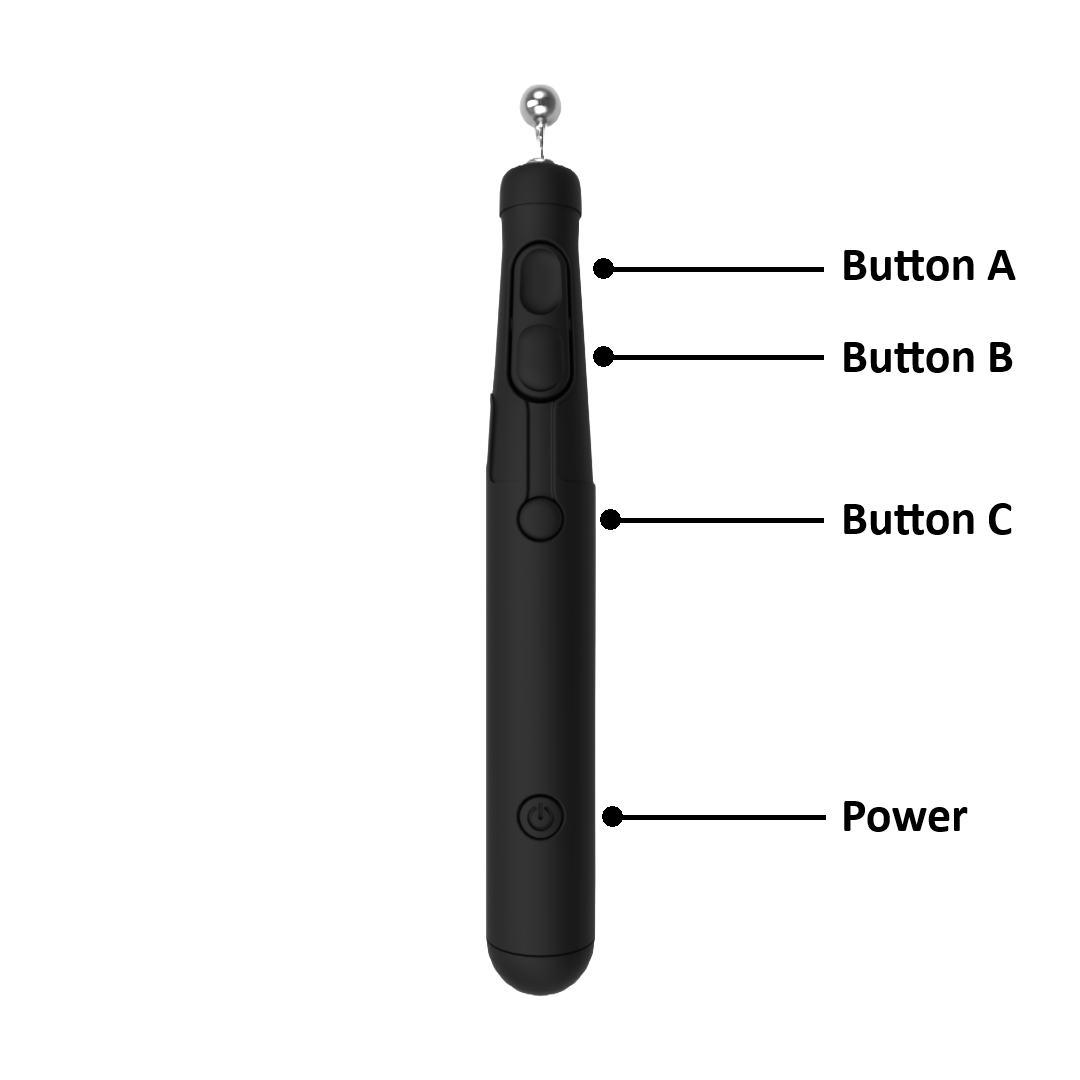
버튼 A - 기본 동작
- 클러치 키(길게 누르기): 길게 눌러 원격 이동을 활성화합니다. 버튼을 놓으면 원격 조작이 중지되고 로봇이 현재 자세를 유지합니다.
- 클러치 키가 눌려 있고자세 제어가 비활성화된상태에서는데카르트 좌표계의위치만 제어됩니다. VerseGrip의 자세 변화는 무시됩니다.
버튼 B - 자세 제어
- 자세 전환 (누르기): 원격 조작 중에 자세 제어를 활성화하거나 비활성화합니다.
- 비활성화: 데카르트 평행 이동만 제어합니다. 로봇은 마스터 단의 위치를 따라 이동할 때 현재 자세를 유지합니다.
- 활성화: 클러치 키를 누르고 있는 동안, 로봇은 VerseGrip의위치와자세를동시에 따라갑니다.
버튼 C - 종단 액추에이터 구동
- 도구 동작 (누르기): 구성한 플러그인에 따라 연결된 종단 액추에이터를 제어합니다.
- 그립퍼: 그립퍼를 열거나 닫습니다.
- 펌프 또는 기타 지원되는 도구: 플러그인에서 정의한 동작에 따라 도구를 연결하거나 분리합니다.
Mecademic MPM500 공압 모듈을제어하려면:
- 버튼 3(보정 버튼) 을 사용하여 하나의 공압 출력을 켜거나 끕니다.
- 키보드의 O 키와 P 키를 사용하여 두 출력을 동시에 켜거나 동시에 끕니다.
자세한 내용은 MPM500 모듈을참조하십시오.
로쿠
Ruko에는 지원되는 로봇과 집게를 조작하기 위한 네 개의 버튼과 하나의 컨트롤 휠이 있습니다.
클러치 버튼의 작동 방식은 VerseGrip과 다릅니다. 로봇의 움직임을 시작하려면 Ruko 뒷면에 있는 클러치 버튼을 길게 누르십시오.
사용 가능한 제어 기능에는 다음이 포함됩니다:
- 트리거(Trigger): 원격으로 작동하는 클러치 버튼.
- 왼쪽 버튼: 연결된 클램프를 완전히 엽니다.
- 오른쪽 버튼: 연결된 클램프를 완전히 닫습니다.
- 아래 버튼: 자세 제어 기능을 켜거나 끕니다.
- 롤러: Robotiq 등 지원되는 그리퍼의 경우, 롤러를 사용하여 그리퍼를 단계적으로 열거나 닫을 수 있습니다.
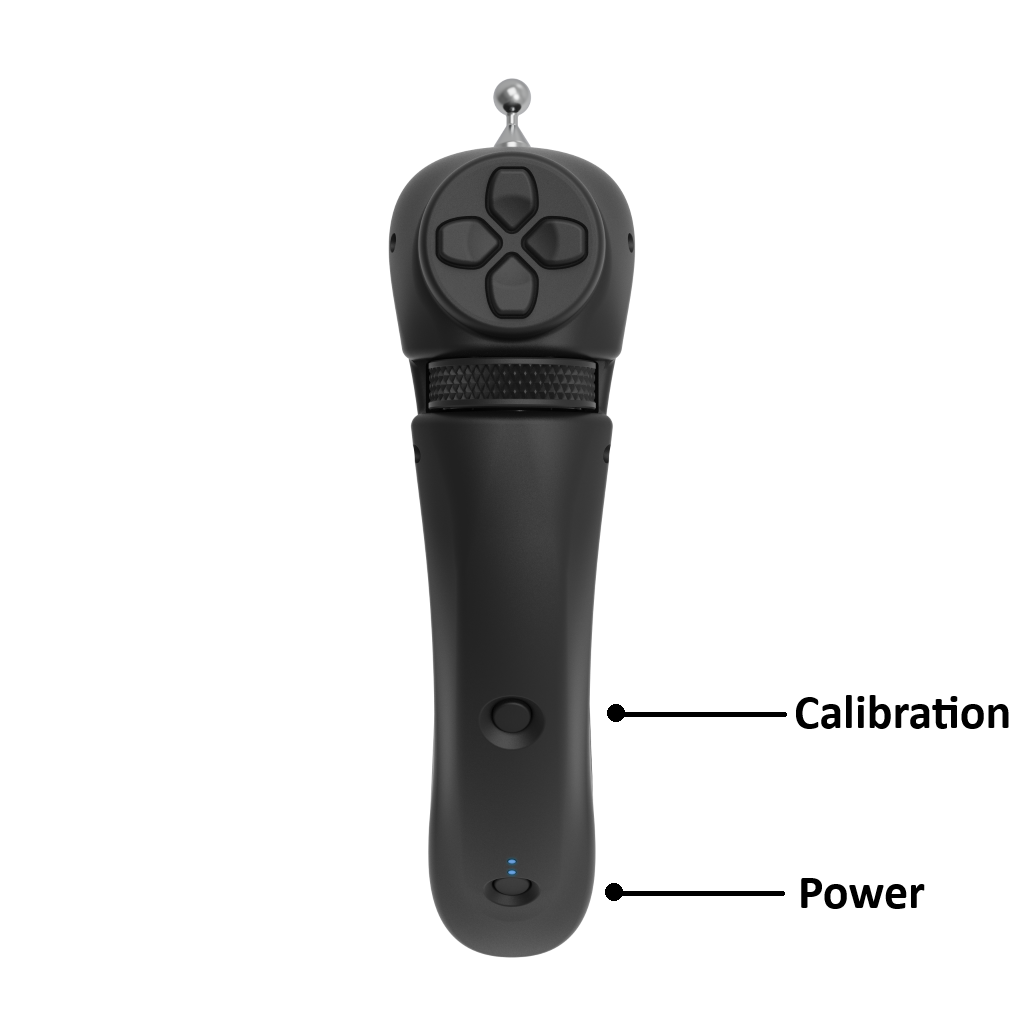
Mecademic MPM500 공압 모듈을제어하려면왼쪽 버튼과오른쪽 버튼을사용하여 각 공압 밸브를 각각 열거나 닫으십시오.
자세한 내용은 MPM500 모듈을참조하십시오.
Mecademic MPM500 공압 모듈
Mecademic MPM500 공압 모듈은 HARP v2.x에서 지원됩니다. 공압 제어는 표준 그리퍼 작동 방식과 다르기 때문에, VerseGrip 또는 Ruko를 사용할 때의 제어 동작도 다소 다릅니다.
HARP 를 통해 MPM500을 제어하는 방법을 직관적으로 파악하려면 아래 동영상을 참조하십시오.
메인 단을 다시 중앙 정렬
원격 조작 중에마스터 측이물리적 이동 한계에 도달하면:
- 클러치 키를 놓으십시오. 엔드 로봇은 현재 자세를 유지합니다.
- 마스터 단말기를작업 공간 내에서 더 편안한 위치로 이동시키십시오.
- 클러치 키를 다시 길게 누르면새로운 마스터 단 위치에서 원격 조작을 재개할 수 있습니다.
고정축
일부 원격 조작 작업의 경우, 하나 이상의 로봇 축을 고정하면 조작이 간소화되고 운동 제어 정밀도가 향상될 수 있습니다.HARP 를 사용하면 평행 이동 축과 회전 축을 각각 고정할 수 있습니다.
- X,Y 또는 Z 키를 누르면 해당 평행 이동 축을 잠그거나 잠금을 해제할 수 있습니다.
- Shift + X,Shift + Y 또는 Shift + Z를 누르면 해당 회전축을 잠그거나 잠금을 해제할 수 있습니다.
예를 들어, X 및 Y 평행 이동 축이 잠겨 있는 경우, 로봇은 Z 축을 따라만 이동할 수 있으며, X 축 및 Y 축을 따른이동은 차단됩니다.
같은 원리가 자세 제어에도 적용됩니다. 특정 회전축을 고정하면 해당 축을 중심으로 한 회전은 차단되지만, 고정되지 않은 나머지 축을 중심으로 한 움직임은 허용됩니다.
축 잠금 기능을 활성화하면명령 모음에 색상 표시등이 나타나, 현재 잠겨 있는 평행 이동 축 또는 회전 축을 표시합니다.

시스템 종료 절차
닫기 HARP
- 저장 알림을 사용하여 HARP 전 프로젝트를 저장하십시오.
- HARP 창 오른쪽 상단의 X 버튼을 클릭하여 응용 프로그램을 닫으세요.
- HARP 를 종료하면 연결된 봇의 연결이 자동으로 끊어집니다.
닫기 Inverse3
- ‘장치 관리자 ’ 창이 열려 있다면 닫아 주십시오.
- [ Inverse3 USB-C 케이블을 뽑으십시오.
- Inverse3 의 전원 코드를 뽑으십시오.
VerseGrip 무선 장치의 전원을 끕니다.
- 전원 버튼을 약 3초 동안길게 누르세요.
- LED 표시등이 꺼졌고 더 이상 깜빡이지 않는지 확인하십시오.