기존 프로젝트 열기
HARP 에서는 새 프로젝트를 생성할 수 있을 뿐만 아니라, 이전에 저장해 둔 프로젝트를 열 수도 있습니다.
HARP 의 각 프로젝트에는 다음과 같은 파일과 폴더가 포함되어 있습니다:
raw/: 기록된 모든 이동 데이터가 포함되어 있습니다. 이 폴더는 프로젝트를 처음 생성할 때 비어 있습니다.project.json: 프로젝트의 주요 구성 설정과 핵심 정보를 포함합니다.scene.usda: 프로젝트의 장면과, 설정된 객체 및 해당 속성을 포함합니다.
시작 시 프로젝트 열기
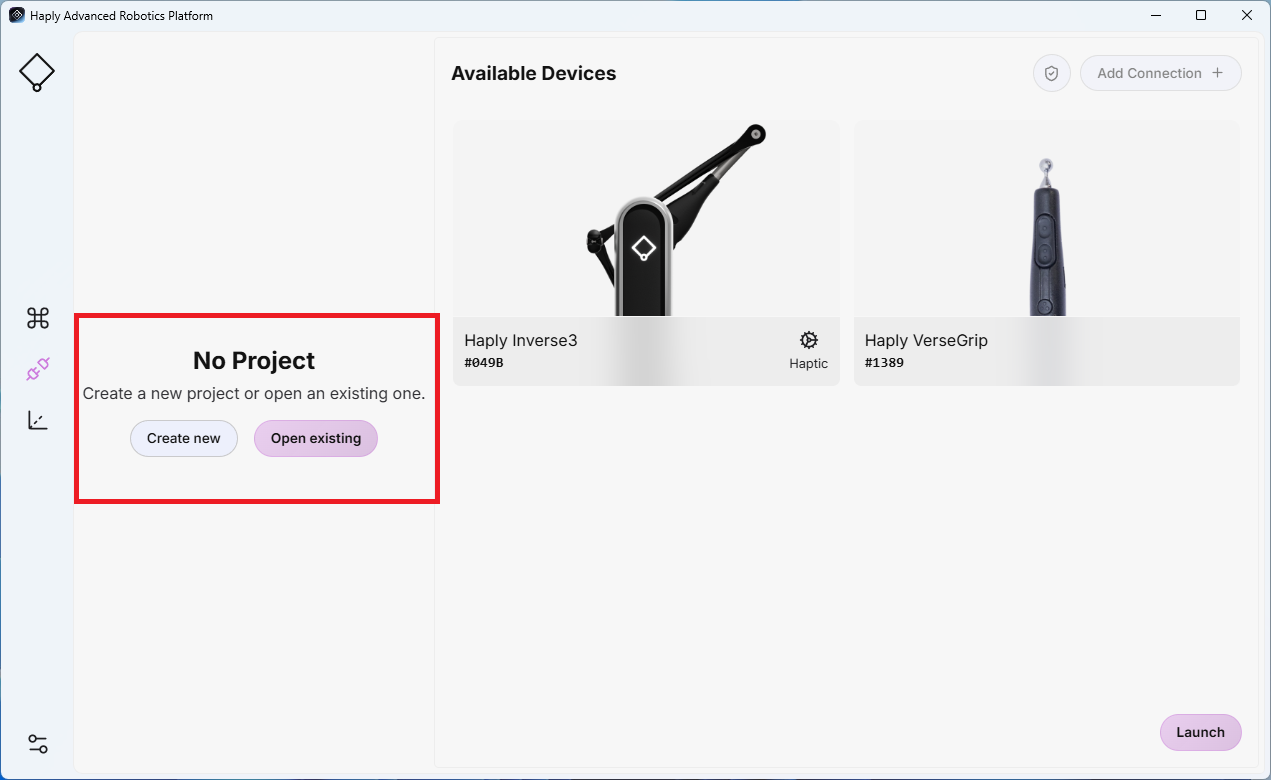
HARP 를 실행할 때, ‘기존 파일 열기’를 클릭하여 이전에 저장한 프로젝트를 불러오세요.
프로젝트 디렉터리로 이동하여 파일을 선택하십시오. project.json. HARP 는 이 파일을 사용하여 저장된 프로젝트 설정을 불러오고, 이전 세션의 씬과 설정을 복원합니다.
한 프로젝트에서 다른 프로젝트로 전환하기
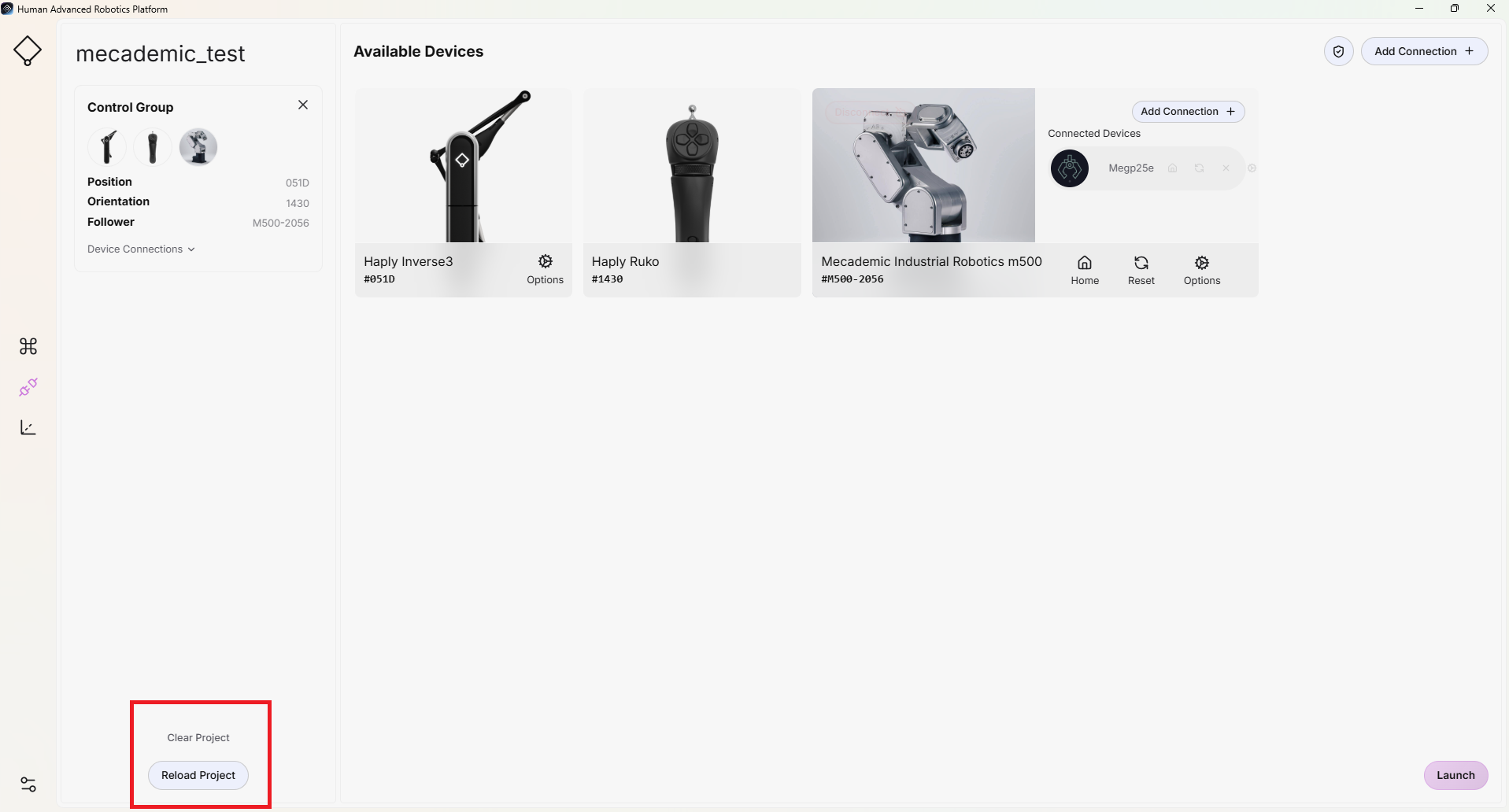
기존 프로젝트에서 작업 중일 때는 페이지 하단의 ‘프로젝트 닫기’를 클릭하여 다른 프로젝트로 전환할 수 있습니다.
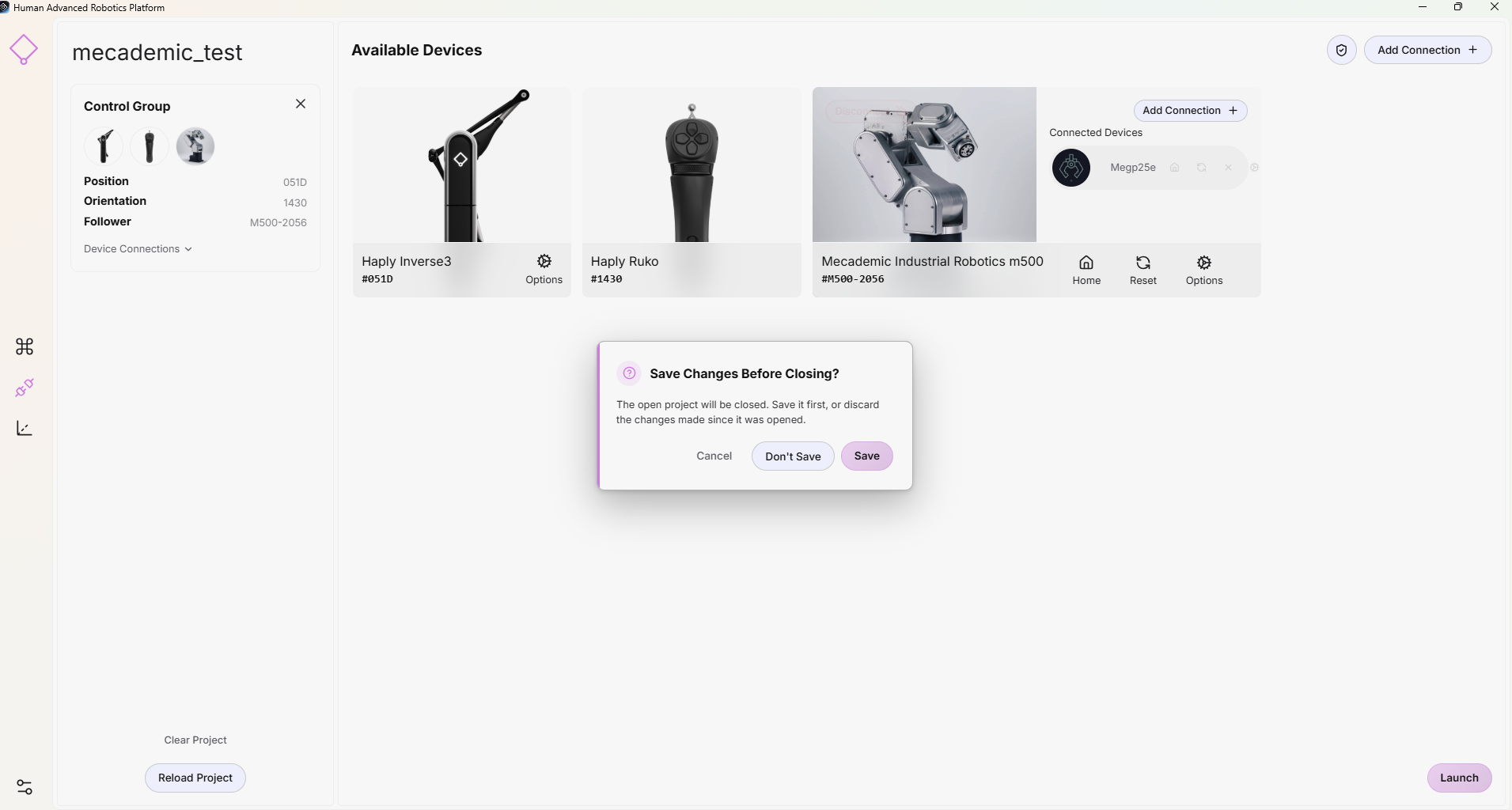
확인 대화 상자가 표시되며, 여기서 현재 프로젝트를 닫기 전에 저장할지 여부를 선택할 수 있습니다.
현재 프로젝트를 닫은 후에는 위에서 설명한 대로 새 프로젝트를 만들거나 기존 프로젝트를 열 수 있습니다.
프로젝트 다시 불러오기
페이지 하단의 ‘프로젝트 다시 불러오기’를 클릭하면 현재 프로젝트를 다시 불러올 수 있습니다.
재로드가 시작되기 전에 확인 대화 상자가 표시됩니다. 재로드를 수행하면 프로젝트가 마지막으로 저장된 상태로 복원되며, 저장된 씬과 설정도 복원됩니다.
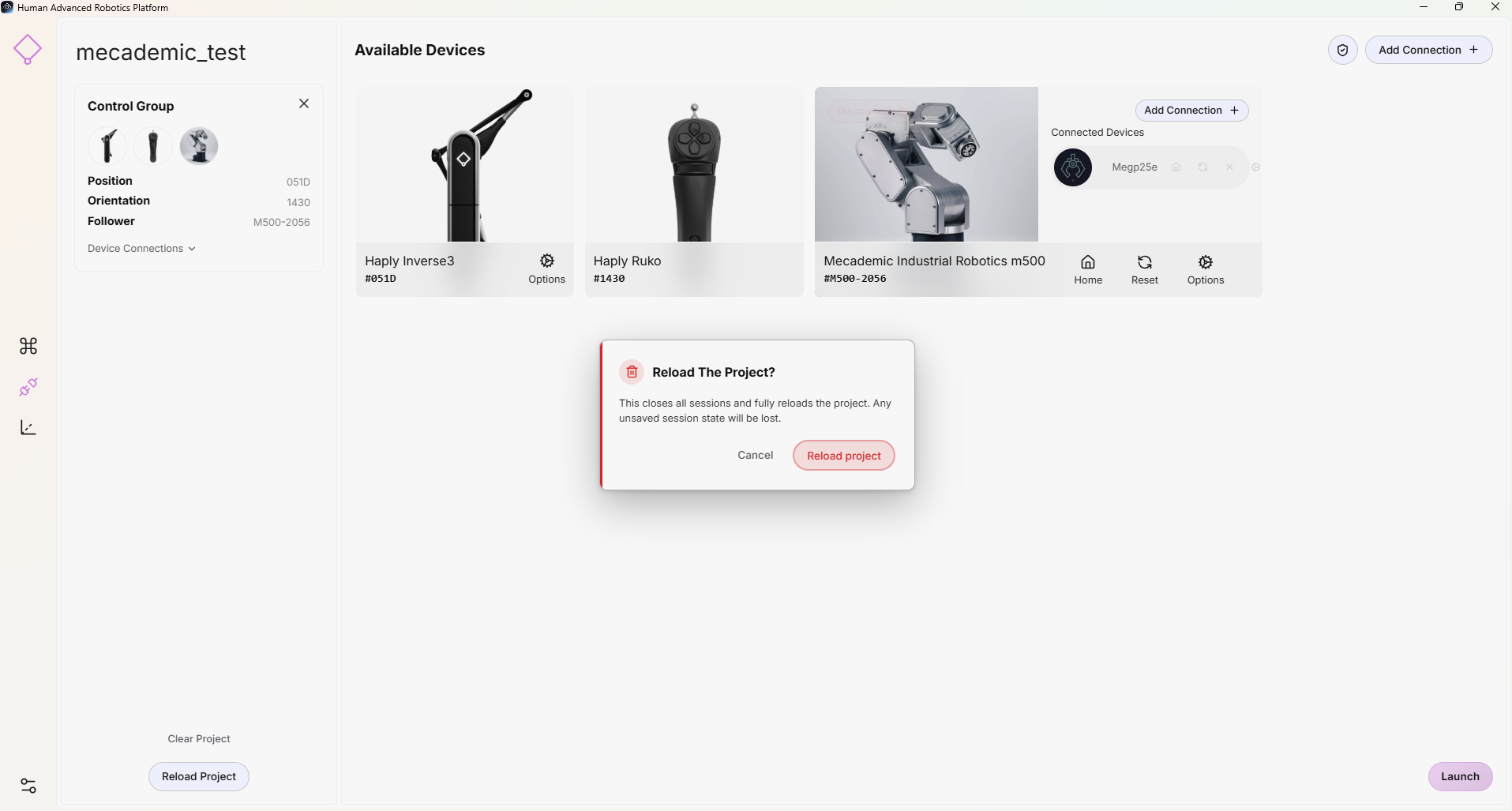
프로젝트를 다시 불러오기 전에 모든 변경 사항을 반드시 저장하십시오. 저장되지 않은 변경 사항은 모두 사라집니다.
다른 대조군을 사용하여 프로젝트 실행하기
기존 프로젝트를 열 때, 프로젝트를 시작하기 전에 저장된 제어 그룹이 올바르게 복원되고 유효성이 검증되어야 합니다. 제어 그룹이 프로젝트의 저장된 구성과 일치하지 않는 경우, ‘ HARP ’ 오류로 인해 세션이 시작되지 않습니다.
이 안전 장치는 필요한 장치와 해당 구성이 등록된 프로젝트와 일치하는지 확인합니다. 예를 들어, 다음과 같은 경우 제어 그룹에 확인 메시지가 표시됩니다:
- 다른 IP 주소를 가진 로봇이 연결되어 있습니다.
- Haply 의 기기 유형이 변경되었습니다. 예를 들어, VerseGrip이 Ruko로 교체된 경우입니다.
- 구성된 터미널 이펙터가 프로젝트에 저장된 구성과 일치하지 않습니다.
- 필요한 장치가 없거나 잘못 설정되어 있습니다.
기기 식별자는 세션마다 다를 수 있지만, 필요한 기기 유형과 관련 구성 설정은 등록된 프로젝트와 일치해야 합니다.
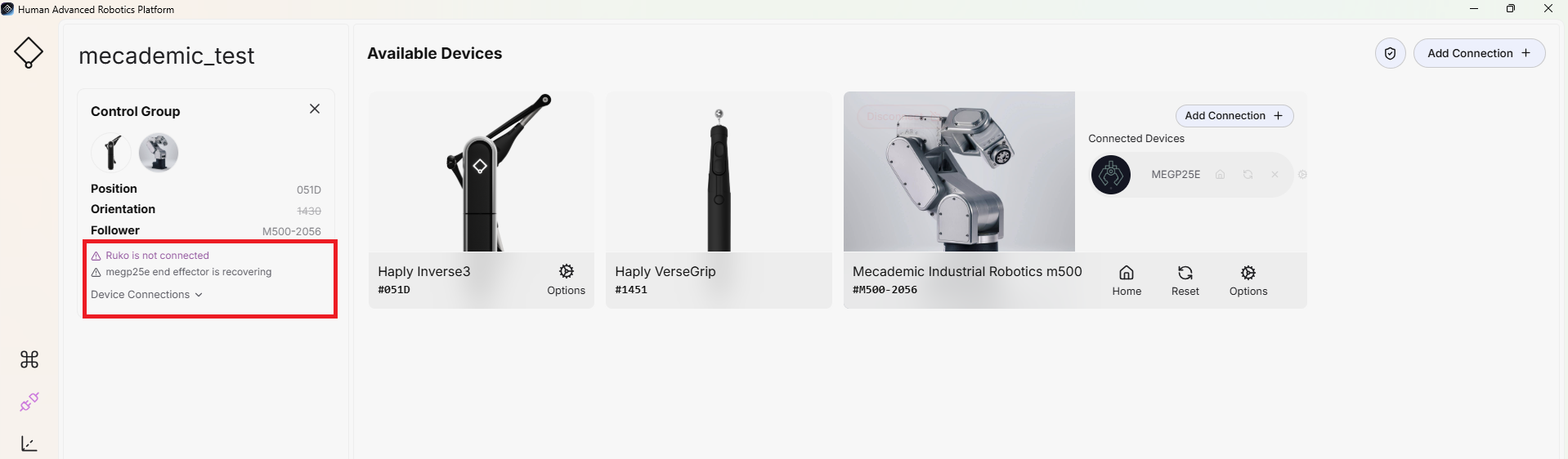
프로젝트를 시작하기 전에 보고된 모든 설정 문제를 해결하십시오.
프로젝트 저장하기
HARP 를 종료하거나 다른 프로젝트로 전환할 때 프로젝트가 저장될 수 있습니다.
프로젝트를 저장하면 파일이 업데이트됩니다. project.json 프로젝트의 최신 구성과 함께.
저장되지 않은 작업 내용이 손실되는 것을 방지하려면, 현재 프로젝트를 닫거나 종료하기 전에 모든 변경 사항을 반드시 저장하십시오.