처음 시작하기 Inverse3
이 글에서는 ‘ Inverse3 ’ 액세서리의 사용, 보정 및 연결에 대한 기본 지침을 소개합니다. 이 글을 다 읽으시면 기기를 사용할 수 있게 되며, 바로 실행 가능한 햅틱 시뮬레이션을 체험해 볼 수 있을 것입니다.
포장 내용물
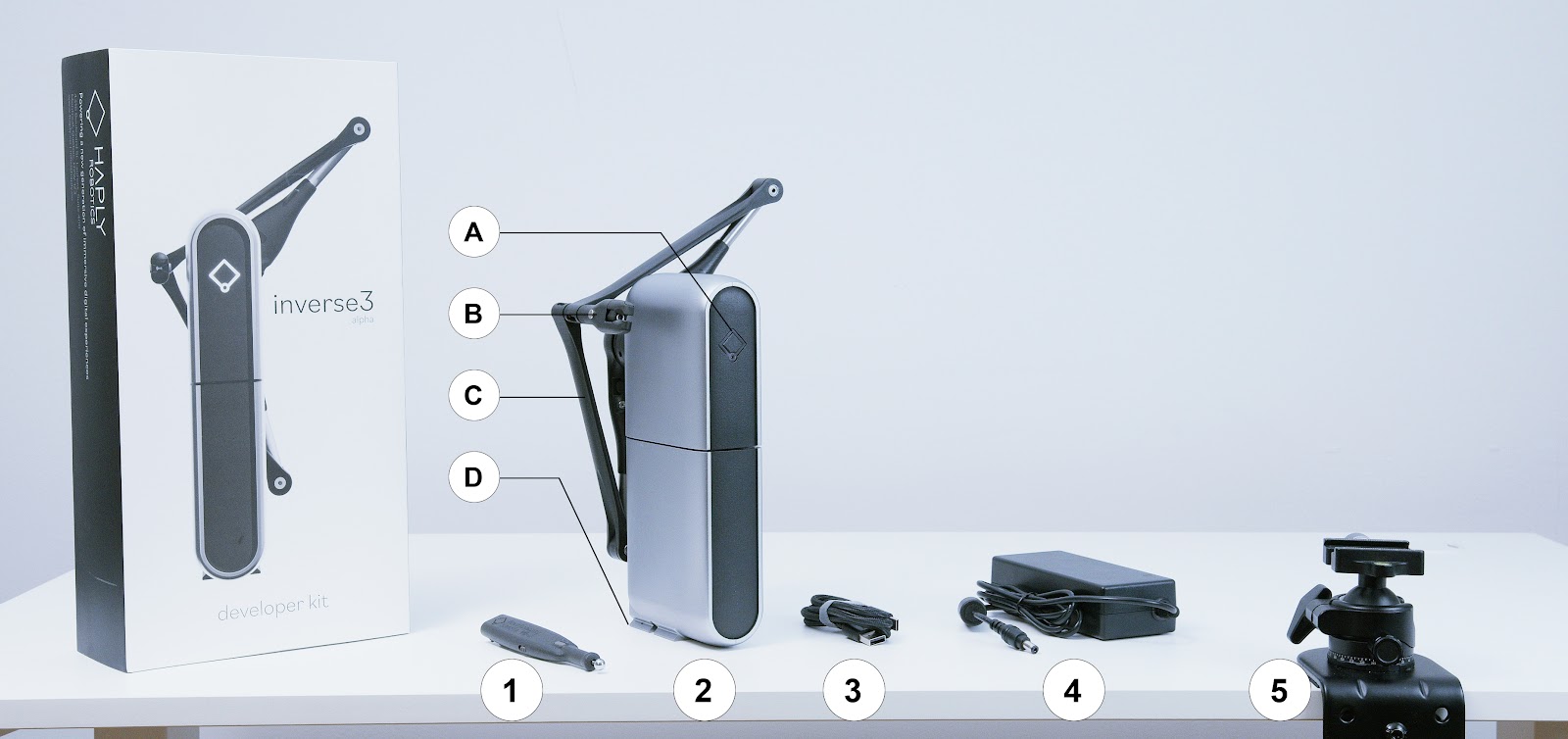
상자에는 VerseGrip (1), Inverse3 (2), USB-C 케이블 2개 (3), 전원 어댑터 (4)가 들어 있으며, VerseMount 클립 (5) 은 별도의 상자에 담겨 제공됩니다. Inverse3 에는 이 기사와 관련된 4가지 구성 요소, 즉 상태 표시등 (A), 자이로스코프 (B), 암 (C), 받침대 (D)가 소개되어 있습니다.
동봉된 전원 어댑터는 100V~240V 전압을 지원합니다. 동봉된 전원 코드는 해당 국가의 벽면 콘센트 유형과 호환되는 IEC C13 커넥터가 장착된 케이블로 교체할 수 있습니다. 전원 어댑터 자체는 교체하지 마십시오. 교체 시 보증이 무효화될 수 있습니다. 궁금한 점이 있으시면 저희에게 문의해 주십시오.
설치 Inverse3
이 섹션에서는 ‘ Inverse3 ’을 테이블에 고정하는 방법, 암을 접고 펼치는 방법, 그리고 보정 절차에 대해 설명합니다.
고정 Inverse3
먼저 VerseMount 클립을 평평하고 수평이며 단단한 표면에 고정하십시오. 가급적 주로 사용하는 손이 닿는 위치에 설치하는 것이 좋습니다. 클립을 고정하는 하단 버튼이 단단히 조여져 있는지, 그리고 클립이 쉽게 움직이지 않는지 확인하십시오.
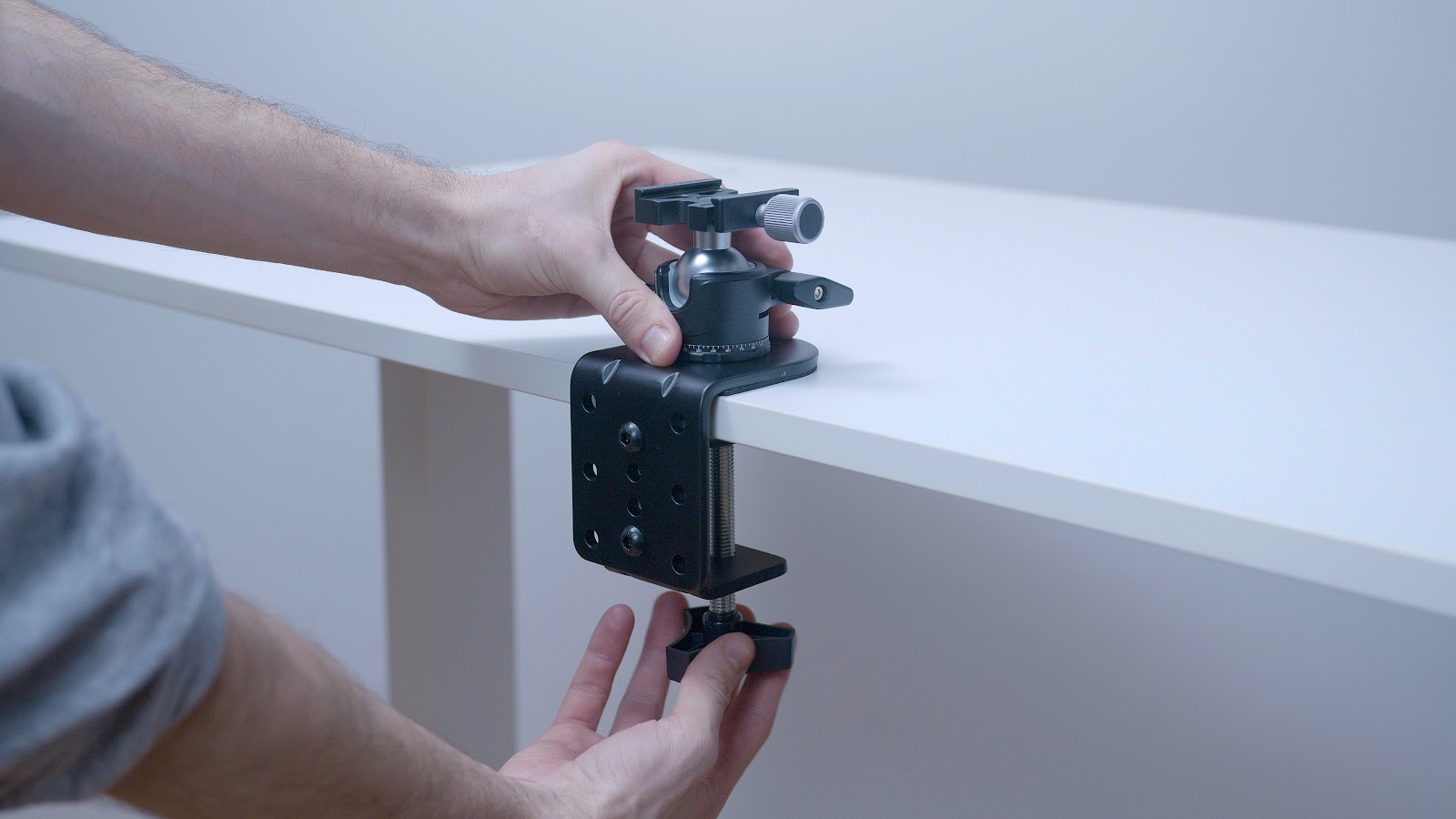
Inverse3 의 받침대를 책상 클립에 밀어 넣은 다음, 고정 플레이트를 조여 Inverse3 를 고정하십시오.
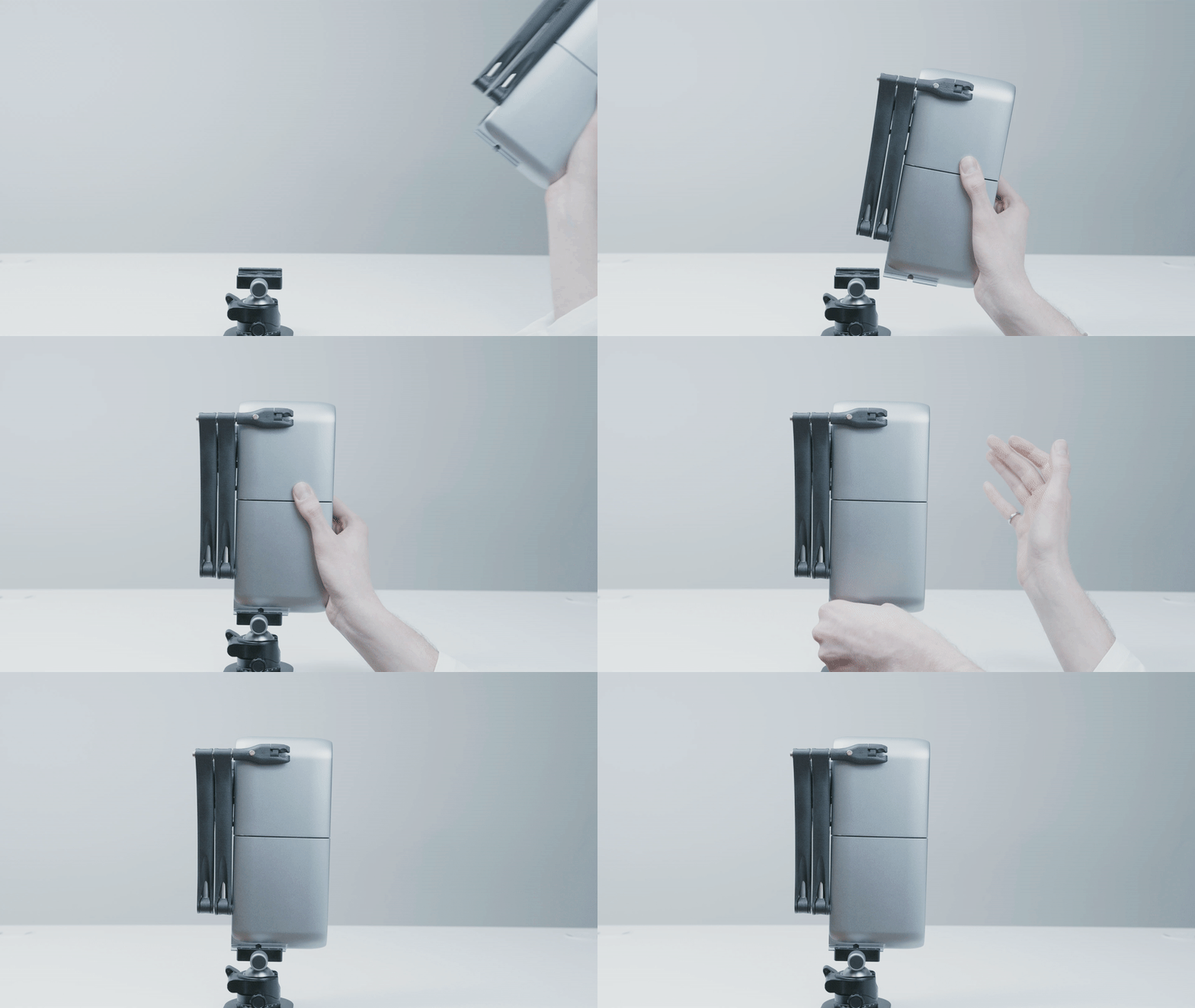
작동 전에 기기가 지면과 완전히 수직을 이루어야 합니다.
Inverse3 표준 Arca-Swiss 고정 시스템을 채택하고 있어, 사용자가 직접 고정용 액세서리를 설계할 수 있습니다.
팔 접기 및 펼치기
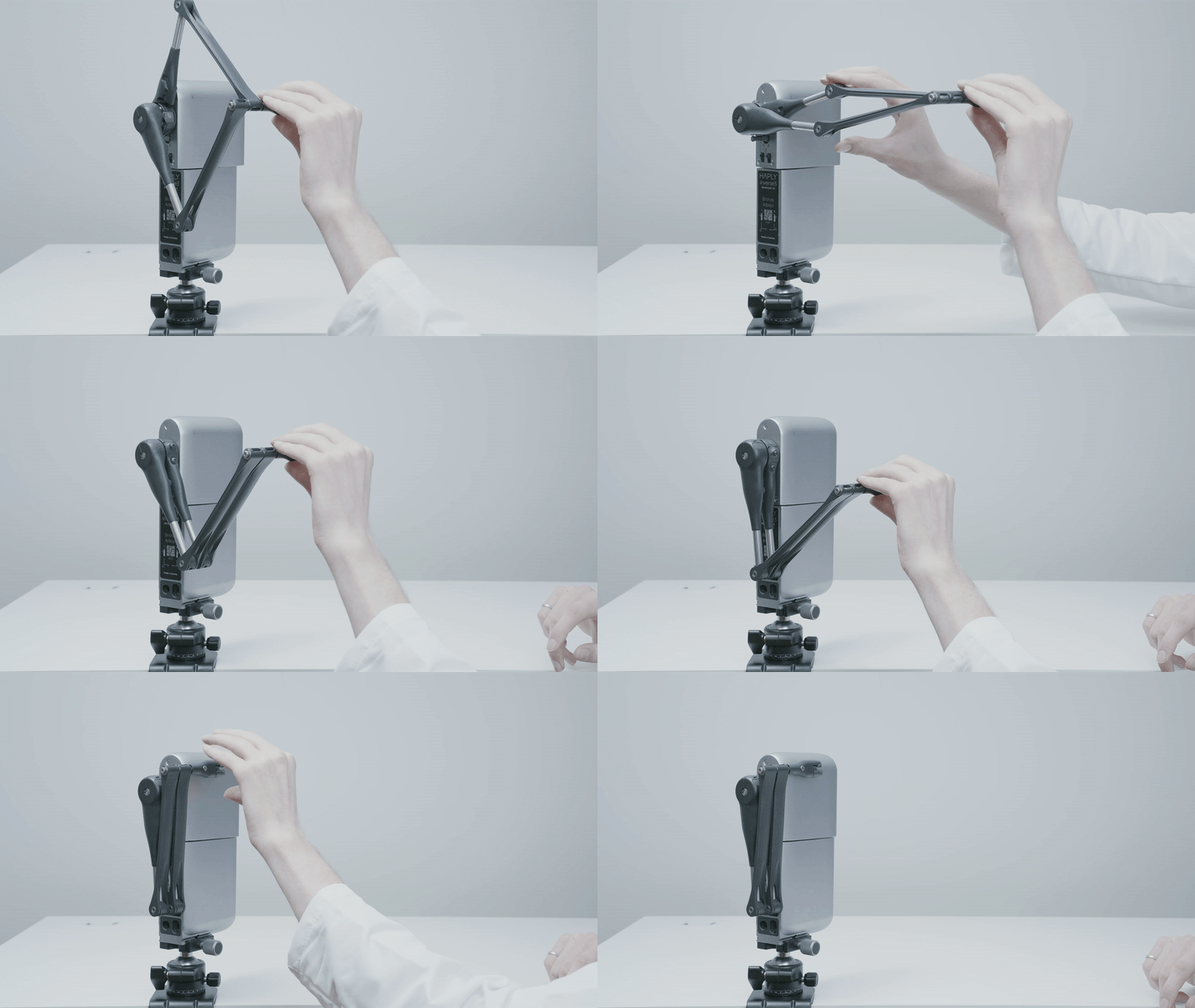
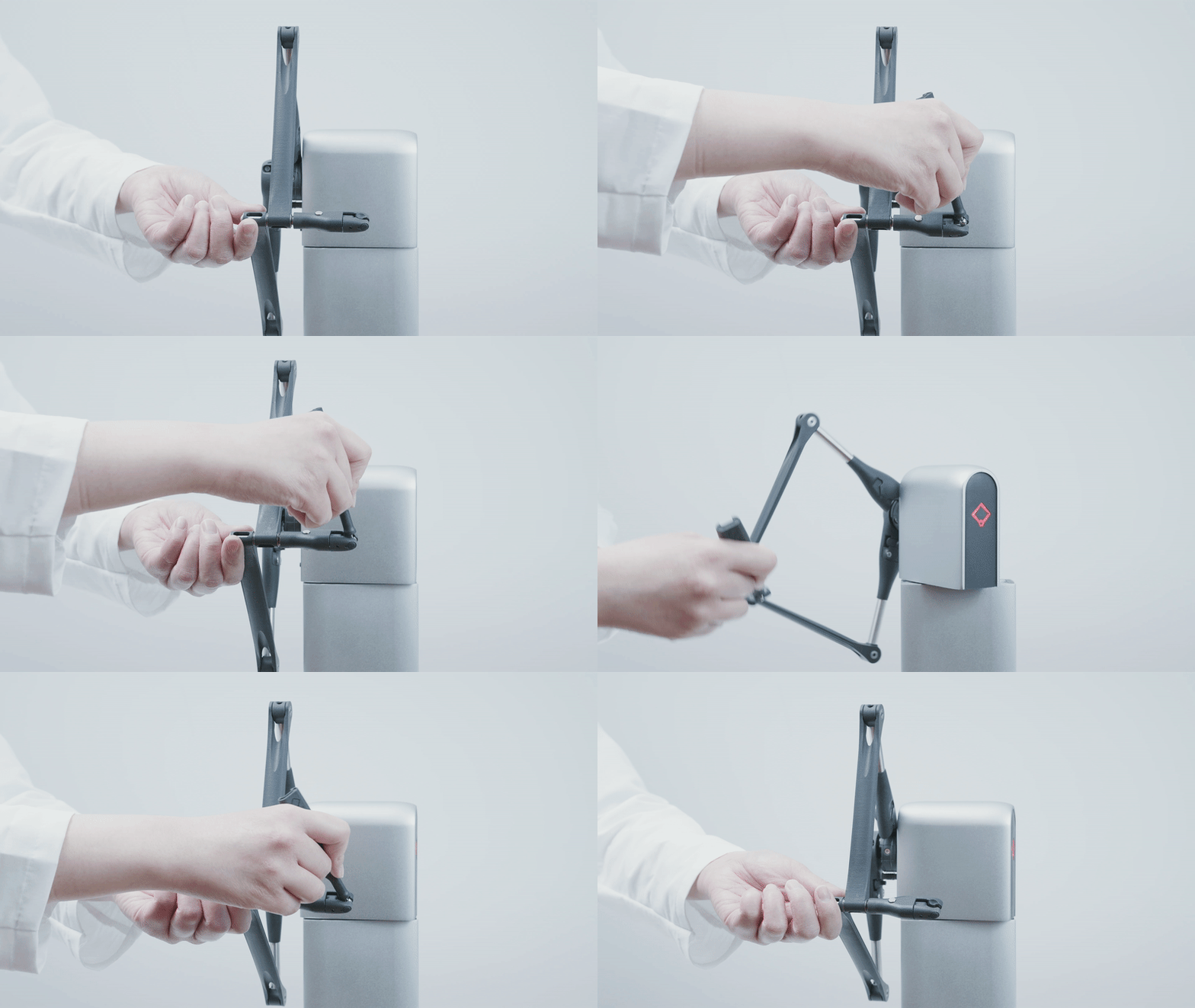
Inverse3 의 암은 사용하지 않을 때 접히도록 설계되어 있어, 우발적인 손상을 방지하고 기기의 보관 및 이동을 용이하게 합니다.
- 한 손으로 팔을 몸 쪽으로 당겨 완전히 쭉 뻗게 한 다음, 다른 손으로 두 팔을 서로 밀착시켜 일직선이 되도록 하세요.
- 그런 다음, Inverse3 의 팔을 몸 쪽으로 접어 주세요. 이때 측면 잠금 장치가 걸리면서 팔이 제자리에 고정되는 것을 느낄 수 있을 것입니다.
- 마지막으로, 팔의 끝부분을 본체 쪽으로 접어주세요. 공구 거치대가 본체에 ‘찰칵’ 소리가 나며 고정되는 것을 느낄 수 있을 것입니다.
필수 소프트웨어
Haply Hub를 다운로드하여 컴퓨터에 설치하십시오. 이 애플리케이션은 새로 구입한 Inverse3 의 드라이버 역할을 할 뿐만 아니라, 기능을 확인하고 탐색하는 데 필수적인 도구이기도 합니다.

Haply Hub
Haply Hub의 최신 버전을 다운로드하세요.
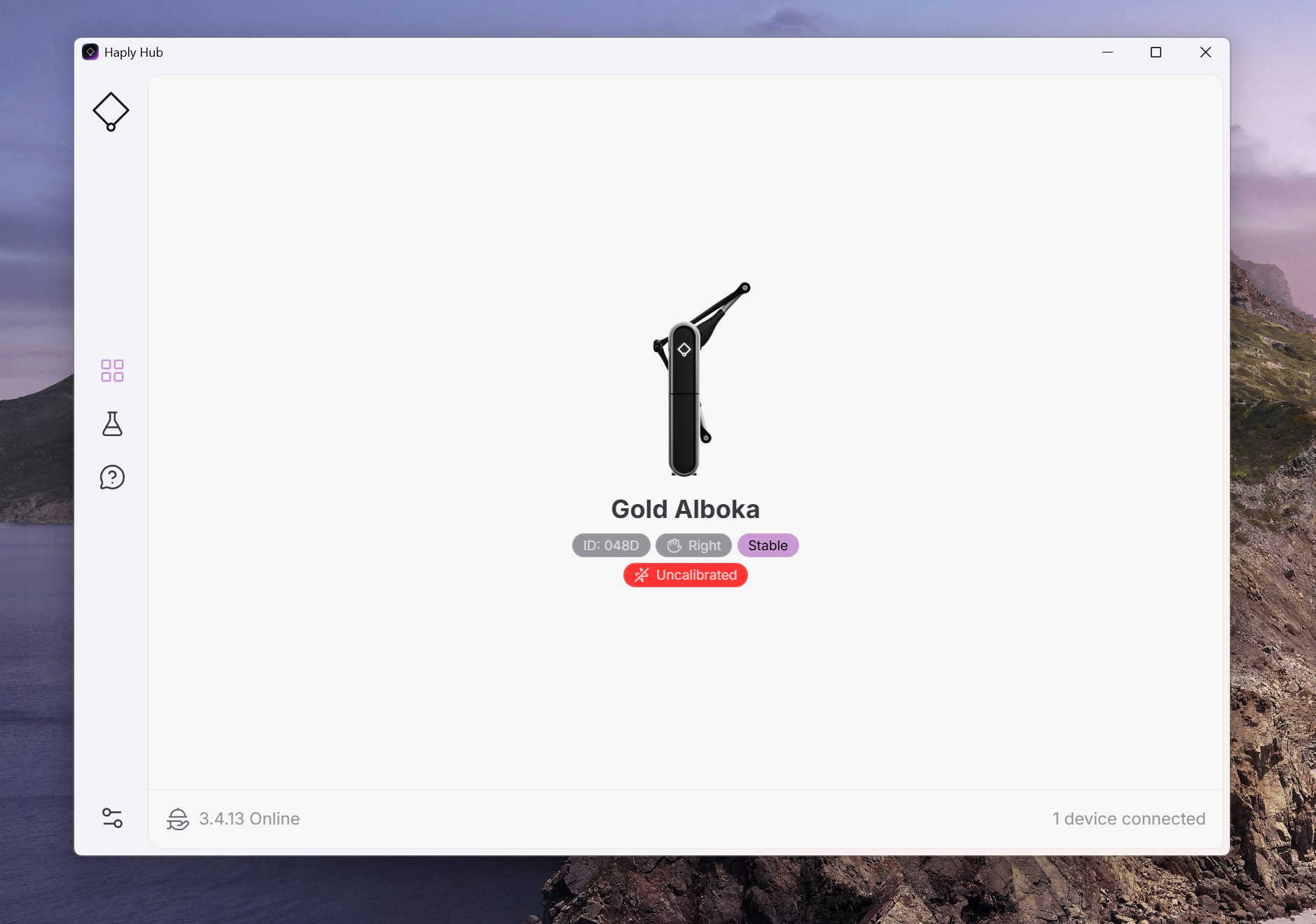
Haply Hub가 실행 중일 때, 기기를 컴퓨터에 연결하기 시작하면 해당 기기가 바로 표시될 것입니다.
USB 케이블을 사용하여 ‘ Inverse3 ’을 컴퓨터에 연결하고, ‘ Haply ’ 로고가 빨간색으로 켜진 후 즉시 보라색으로 바뀌기를 기다리십시오. 상태 표시등이 계속 빨간색으로 남아 있다면, USB 케이블이 제대로 연결되어 있는지 확인하거나 다른 USB 케이블을 사용해 보십시오.
참고: 상태 표시등에 대한 자세한 설명은 “ Inverse3 를 활용한 개발” 섹션에 있는 색상 코드 표를 참조하십시오.
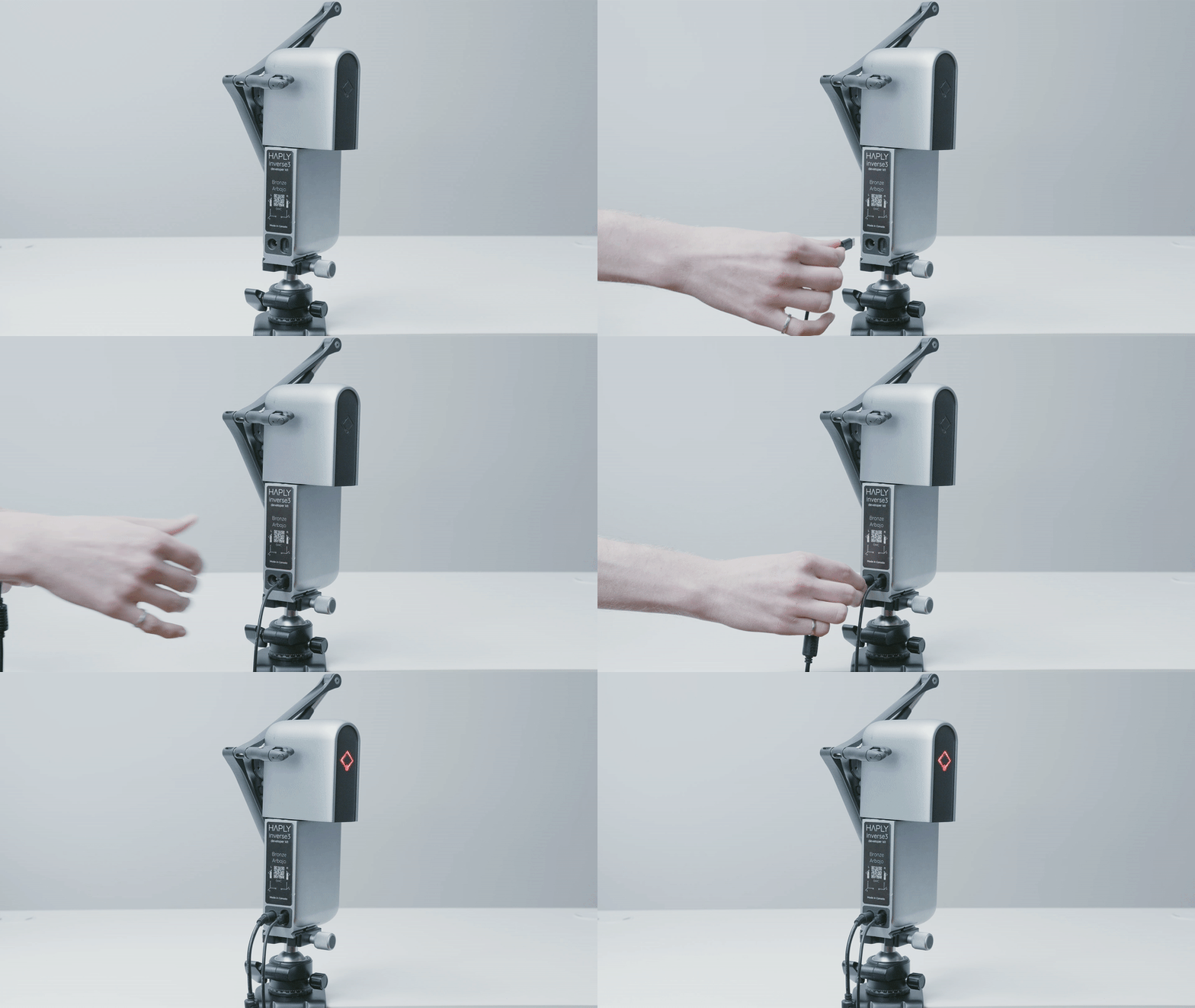
전원 어댑터를 근처의 콘센트에 연결한 다음, 어댑터의 원통형 플러그를 기기의 24V 전원 단자에 꽂으십시오.
동봉된 USB 케이블을 사용하여 ‘ Inverse3 ’를 컴퓨터에 직접 연결하시기를 강력히 권장합니다.
어댑터나 중간 연결 장치를 사용하지 마십시오. 통신 속도가 느려질 수 있습니다. 통신 속도가 빠를수록 햅틱 피드백이 더 부드럽게 전달됩니다. 문제가 발생하면 USB 연결 상태를 확인하십시오. 다른 USB 케이블을 사용할 경우 품질과 성능이 저하될 수 있습니다.
보정
Inverse3 사용 전 보정이 필요하며, 이를 통해 위치와 힘의 정확성을 보장합니다. 보정을 수행하려면 보정 지점에서 자이로드의 돌출된 자석을 가볍게 터치하기만 하면 됩니다. 작업이 완료되면 상태 표시등이 흰색으로 바뀌며, 이제 시뮬레이션을 시작할 수 있음을 나타냅니다.
Inverse3 기기 2대를 양손 조작 모드로 설정하기
Inverse3 기기는 거꾸로 든 경우를 포함해 어떤 각도에서든 사용할 수 있습니다. VerseGrip 클립을 사용하면 다양한 각도를 자유롭게 시도해 보며, 본인의 특정 요구 사항에 가장 적합한 각도를 찾을 수 있습니다.
간단한 양손 사용 설정을 위해, Haply 에서는 손이나 손가락이 암이나 자이로드라이브에 부딪히지 않으면서 스타일러트의 각도 조절 범위를 최대한 확보할 수 있도록 기기의 아이콘이 사용자 쪽을 향하도록 배치할 것을 권장합니다.
VerseGrip 또는 액세서리의 무선 연결
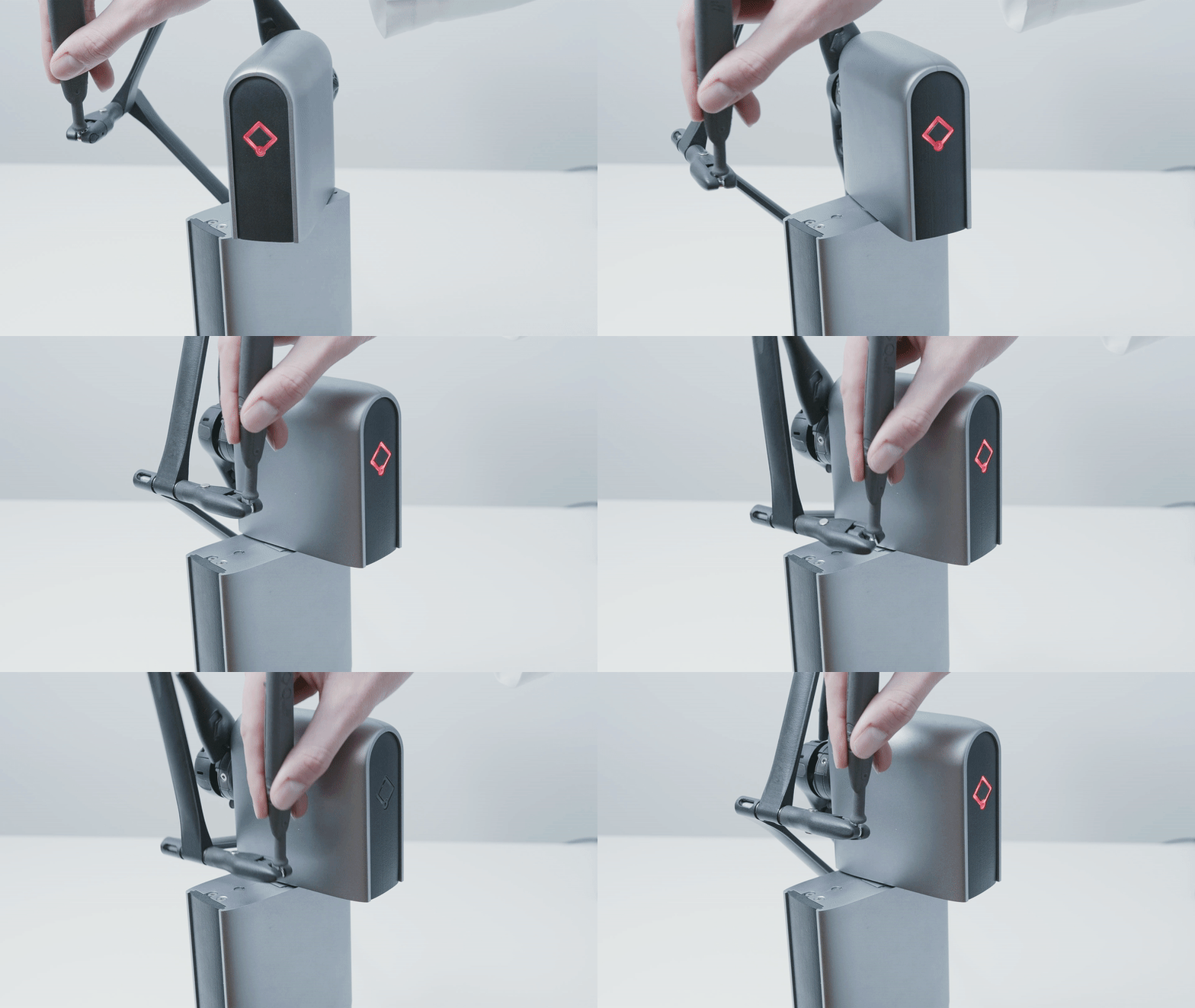
Inverse3 VerseGrips를 연결할 때는 퀵 커넥션 장치를 사용하십시오. 연결하려면 기기 본체와 공구를 각각 한 손씩 단단히 잡은 다음, 공구의 둥근 끝부분을 본체 끝부분에 있는 잠금 장치에 밀어 넣어서 장치가 ‘찰칵’ 소리가 날 때까지 고정하십시오.
공구를 분리하려면, 잠금 장치가 열려 공구가 분리될 때까지 공구를 기기의 암 쪽으로 기울이십시오.
촉각 시연
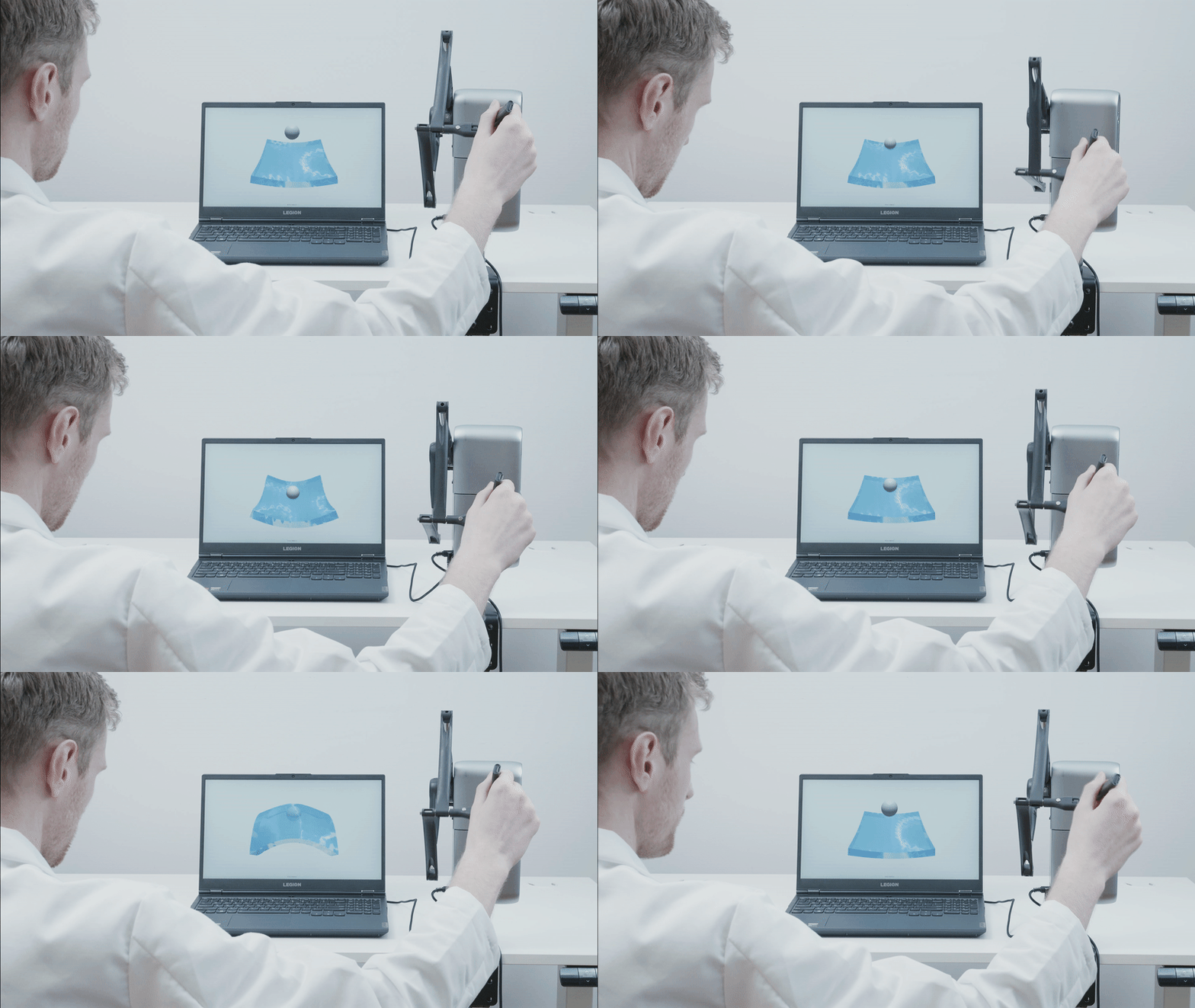
이제 데모 패키지를 다운로드하고 파일을 압축 해제하세요. 압축을 해제한 폴더에는 Chai3D로 개발된 일련의 데모가 포함되어 있으며, 이를 통해 Inverse3 의 힘 피드백과 성능을 직접 체험해 볼 수 있습니다. 첫 번째 데모는 아래 그림과 같이 터치하고, 경계를 지정하며, 구멍을 뚫을 수 있는 젤 막을 시뮬레이션합니다. 폴더에 포함된 다른 데모들도 직접 체험해 보시고, Inverse3 의 다양한 기능을 확인해 보시기 바랍니다.
데모는 서비스 버전 3.1.0 이상과 호환됩니다. 서비스가 실행 중이 아닌 경우, 데모는 HardwareAPI를 사용하여 서비스에 자동으로 연결됩니다.
3.1.0보다 이전 버전의 서비스가 감지될 경우 데모가 작동하지 않습니다. 호환성 문제를 방지하려면 서비스가 최신 버전으로 업데이트되었는지 확인해 주십시오.