매크로 기록하기
로봇 동작을 기록하면 나중에 반복적인 작업에 사용할 수 있는 매크로를 만들 수 있습니다. 원격 제어 동작을 기록함으로써, 동일한 동작 순서를 재사용하여 공정의 일부를 자동화할 수 있습니다.
녹화 영상은 원래 움직임의 시간적 흐름을 그대로 간직하고 있으므로, 재생 시에도 녹화된 시퀀스와 동일한 시간 척도를 따르게 됩니다.
기록이 진행되는 동안 HARP 는 로봇의 관절 위치, 관절 속도, 힘 데이터 및 (사용 가능한 경우) 그리퍼 상태를 포함하여 팔로워 측의 데이터를 수집합니다.
기록된 데이터는 추적 장치에서 수집된 것이므로, 각 작업에 가장 적합한 원격 조작 방식을 선택하여 사용할 수 있습니다. 여기에는 다음이 포함됩니다:
- 이동만 제어
- 위치 및 방향 제어
- 차축 잠금 장치
- 운동 스케일링
이 원격 조작 설정은 재생 시 표시될 팔로워의 움직임이 캡처되는 동안 동작이 생성되는 방식에 영향을 미칩니다.
녹화 시작/중지
- 클러치가 연결되어 있든 없든 상관없이, 언제든지 명령줄에서 ‘녹화 시작’을 클릭하십시오. 자세한 내용은 ‘명령 센터’를 참조하십시오.
- 녹화가 진행되는 동안 HARP 은 팔로워 페이지의 모든 데이터를 수집하며, 움직임이 없는 시간대도 포함됩니다.
- 녹화가 완료되면 다음을 클릭하십시오. 녹화 종료, 입력 작업을 종료하고 저장하려면. 기록된 파일은 자동으로 폴더에 저장됩니다.
raw/프로젝트에 저장되었습니다. - 기록된 동작을 매크로 영역에 추가하려면 ‘매크로 추가’를 클릭하십시오. 자세한 내용은 ‘매크로’ 항목을 참조하십시오.
- 매크로 이름 입력란에 이름이나 번호를 입력하거나, 이름이 필요하지 않은 경우 해당 입력란을 비워 두십시오.
- 다음 링크를 클릭하세요 파일 선택 그리고 해당 폴더로 이동하십시오
raw/프로젝트의. - 녹화된 항목 중 하나 또는 여러 개를 선택하십시오.
.hrpr-파일에서. - '만들기'를 클릭하십시오. 새 매크로가 '매크로' 영역에 표시되며, 이후 실행에 사용할 수 있습니다.
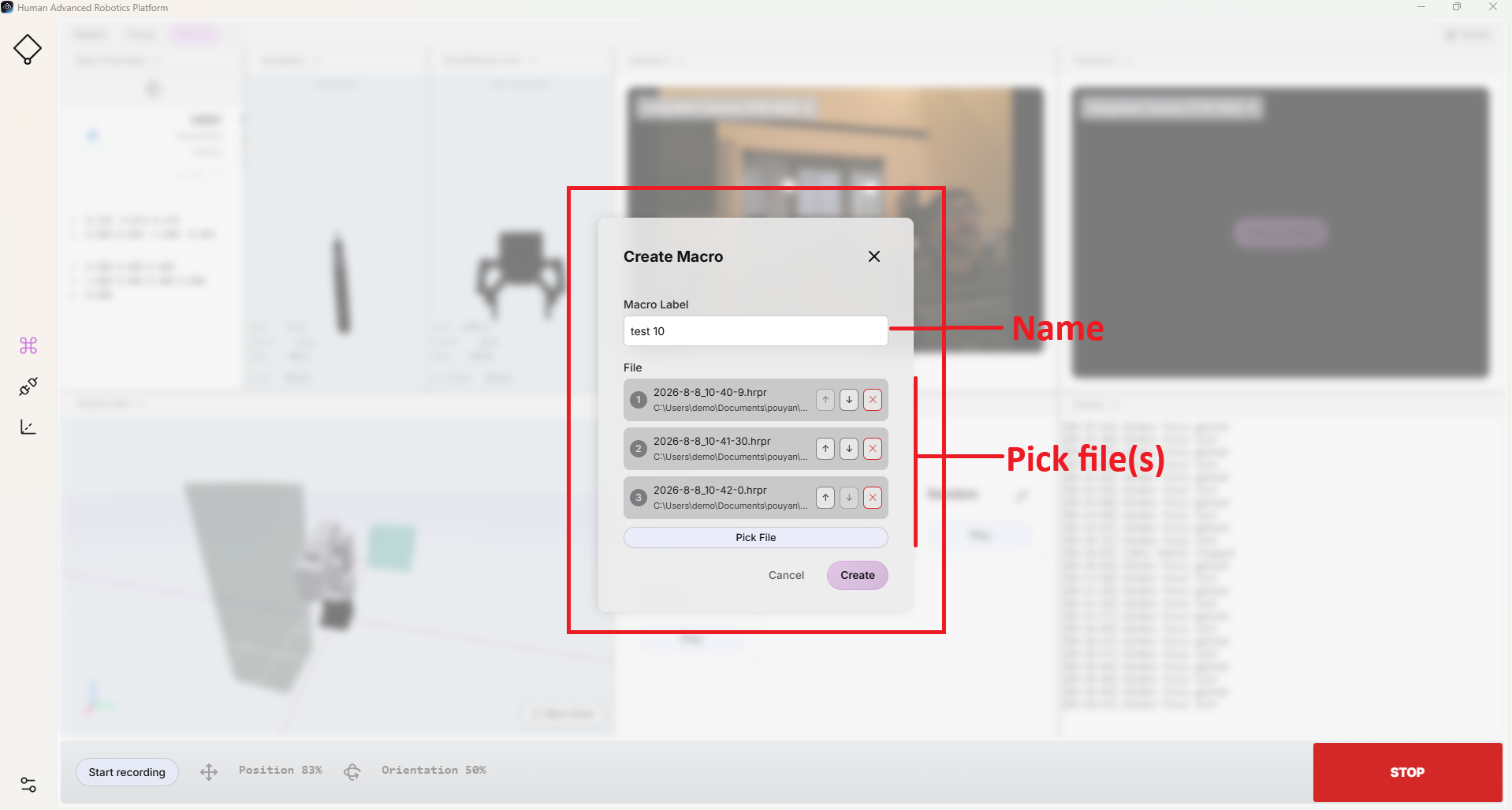
매크로 시퀀스
HARP 는 녹화 및 자동화 과정을 더 간편하게 하기 위해, 여러 개의 녹화된 동작을 하나의 매크로로 결합할 수 있도록 지원합니다.
많은 응용 프로그램에서 전체 프로세스를 한 번의 세션에 걸쳐 기록하는 것이 현실적으로 어려울 수 있습니다. 대신 작업을 더 작은 단위로 나누어 기록하고, 각 단위를 별도의 매크로로 저장할 수 있습니다. 이렇게 기록된 동작들은 나중에 하나의 매크로로 결합할 수 있습니다.
재생 시 HARP 는 선택한 .hrpr-설정된 순서대로 녹화 내용을 차례로 재생합니다.
기록 데이터는 사용자의 원격 조종 손동작을 포착하므로, 시퀀스 내 각 세그먼트 사이의 불필요한 멈춤을 최소화하는 것이 중요합니다. 기록된 매크로 간의 전환 시간을 짧게 유지하면 재생 시 동작이 더 부드럽고 연속적으로 보이게 됩니다.
매크로 편집
매크로를 생성한 후에는 언제든지 해당 매크로의 설정을 수정할 수 있습니다. 여기에는 매크로 이름 변경, 관련 녹화 내용 교체, 시퀀스 내 동작 추가 또는 제거 등이 포함됩니다.
매크로를 편집하려면 ‘매크로’ 영역에서 해당 매크로의 오른쪽 상단 모서리에 있는 연필 아이콘을 클릭하십시오.
수집된 데이터
기록된 매크로는 다음 파일 이름 형식으로 저장됩니다:
YYYY-M-D_H-m-s.hrpr
예를 들어:
2026-9-7_9-29-32.hrpr
녹화 세션 중에 HARP 은 팔로워 페이지의 다음 데이터를 최소한 수집합니다:
- 로봇 팔: 위치, 관절 각도 및 속도
- 엔드이펙터: 위치
기록 데이터는 G-코드를 기반으로 한 텍스트 형식으로 저장되며, 이를 통해 필요 시 이동 경로를 확인하고 수정할 수 있습니다.
- 재생 시 동작을 조정하기 위해 개별 행이나 축 값을 제거할 수 있습니다.
- 누락된 축 값은 현재 값을 유지합니다. 재생 단계에서 특정 축이 생략될 경우, HARP 는 해당 축에 새로운 값을 지정하는 대신 현재 위치를 유지합니다.
녹화된 매크로 및 해당 파일 구조에 대한 자세한 내용은 ‘매크로 파일 형식’을 참조하십시오.
홈-마크로
“구성 가능한 홈 포즈” 섹션에서 설명한 바와 같이, 로봇 구성을기본 홈 포즈 로 저장할 수 있습니다.
홈 매크로가 실행되면 충돌 방지 기능이 자동으로 적용되므로, ‘ HARP ’는 로봇의 현재 자세, 구성된 홈 자세 및 작업 영역에 정의된 장애물을 바탕으로 이동 경로를 재계산합니다.
홈 포즈를 저장하면 HARP 가 다음 파일을 폴더에 자동으로 생성합니다. raw/ 프로젝트의: CG0-HOME.hrpr
이 파일은 설정된 홈 포즈를 저장합니다.
매크로에서 매번 홈 auf 재생 클릭하면 경로 계획기가 저장된 홈 포즈를 사용하여 충돌을 피하는 궤적을 생성합니다. 그 결과로 도출된 계획된 움직임은 다음과 같이 저장됩니다: CG0-HOME-PLANNED.hrpr
계획된 궤적은 로봇의 현재 자세, 목표 홈 자세 및 작업 영역에 정의된 장애물에 따라 생성될 때마다 달라질 수 있습니다.
따라서 해당 폴더는 raw/ 이 프로젝트에는 사용자가 기록한 동작 파일 외에도 다음과 같은 두 가지 홈 관련 파일이 포함되어 있습니다:
CG0-HOME.hrpr— 설정된 홈 포즈를 저장합니다.CG0-HOME-PLANNED.hrpr— 홈 포즈로 향하는 가장 최근에 생성된 충돌 회피 궤적을 저장합니다.
예시
예를 들어, 여러분의 프로젝트 이름이 Haply_로보틱스 그리고 다음 디렉터리에 위치해 있습니다. Documents/projects.
매크로를 녹화하면 HARP 에서 녹화 내용을 다음 폴더에 자동으로 저장합니다. raw/ 프로젝트의. 기록된 매크로에 액세스하려면 다음 경로로 이동하십시오:
/Documents/projects/Haply_Robotics/raw/
여기에는 다음 형식의 기록된 매크로 파일이 포함되어 있습니다. .hrpr.