10. 작업 공간 로봇 설정, 제한 사항 및 제외 구역
10.1 로봇 방향 설정
사용자는 먼저 작업 공간 구성 페이지에서 로봇을 설정해야 합니다. 설정 결과는 사용자가 입력 장치를 왼쪽으로 움직이면 로봇도 왼쪽으로 움직이고, 마찬가지로 입력 장치를 위로 움직이면 로봇도 위로 움직이도록 되어 있어야 합니다.
사용자 설정 페이지에서 연결된 로봇을 확인할 수 있습니다.
왼쪽 개체 목록에서 로봇을 클릭하세요.
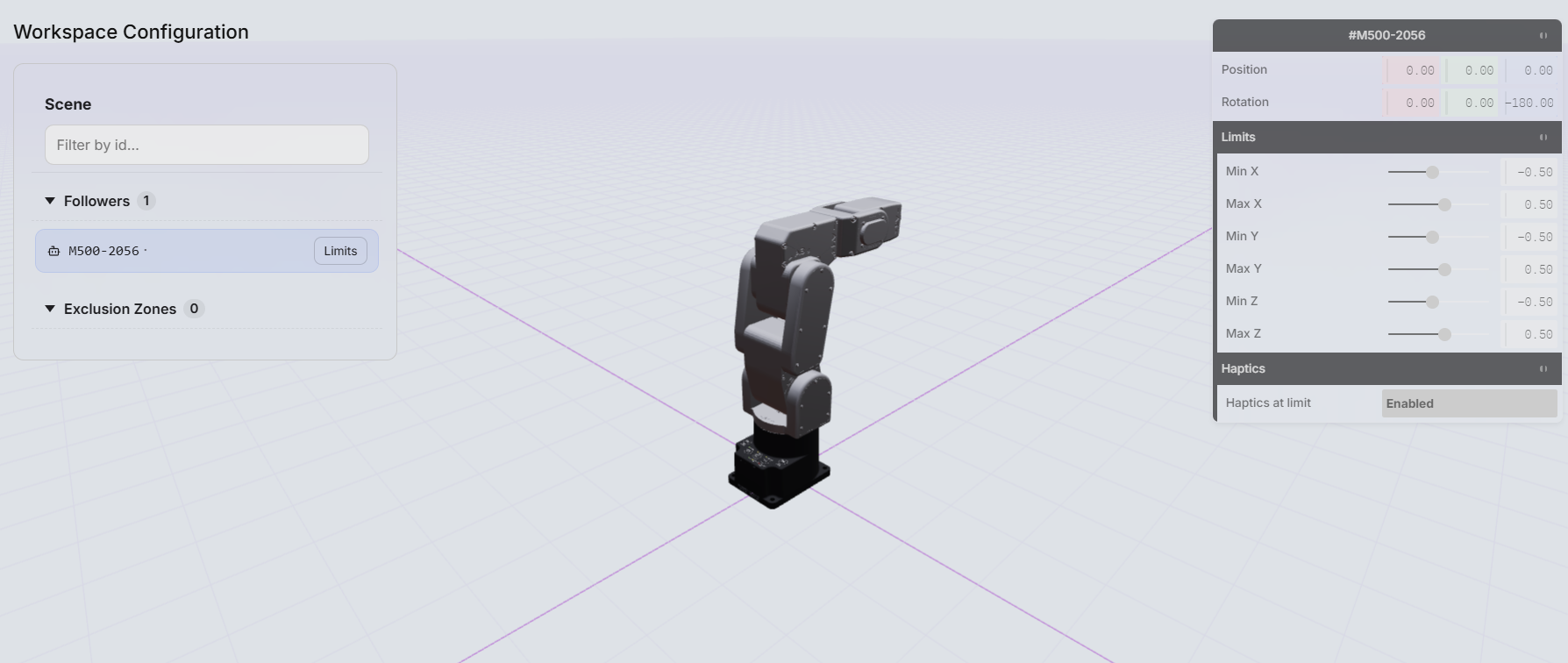
화면 오른쪽에는 로봇 변수들이 나타납니다. 여기에서 작업 공간 내 로봇 베이스의 위치와 방향을 변경할 수 있습니다. 기본 설정과 다른 회전 방향으로 로봇을 장착하고 싶을 때 유용합니다.
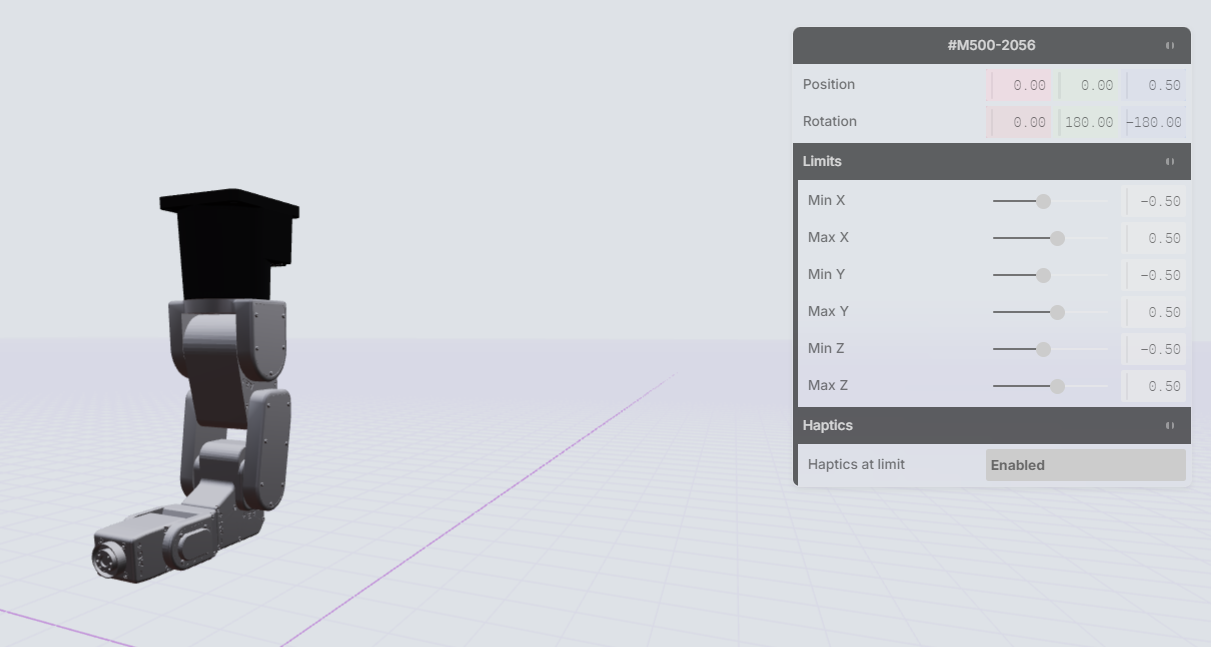
페이지를 나가기 전에 '저장' 버튼을 눌러 변경 사항을 저장하세요.
10.2 로봇 제한 설정
사용자는 작업 공간 제한을 설정하여 로봇의 활동 범위를 제한할 수 있습니다. 이러한 로봇 제한은 로봇이 접근하지 못하게 하고 싶은 영역이 있을 때 유용합니다.
예를 들면 다음과 같습니다.
A) 로봇이 로봇 셀 안에 있지만 인클로저의 천장이 낮은 경우, 로봇 제한 높이를 낮게 설정하면 로봇 팔이 엔드 이펙터 TRF와 관련하여 해당 공간으로 들어가는 것을 방지할 수 있습니다.
워크스페이스 구성 페이지의 오른쪽에는 제한 설정 지점이 있습니다. 여기에서 각 축의 양의 공간과 음의 공간에서 워크스페이스의 최대 및 최소 이동 범위를 설정할 수 있습니다.
잘못된 작업 공간 제한 또는 접근 금지 구역 설정은 로봇이 위험 지역으로 이동하는 원인이 될 수 있습니다. 모든 제한 및 구역은 사람이나 장비 주변에서 작동하기 전에 저속으로 물리적 검증을 거쳐야 합니다.
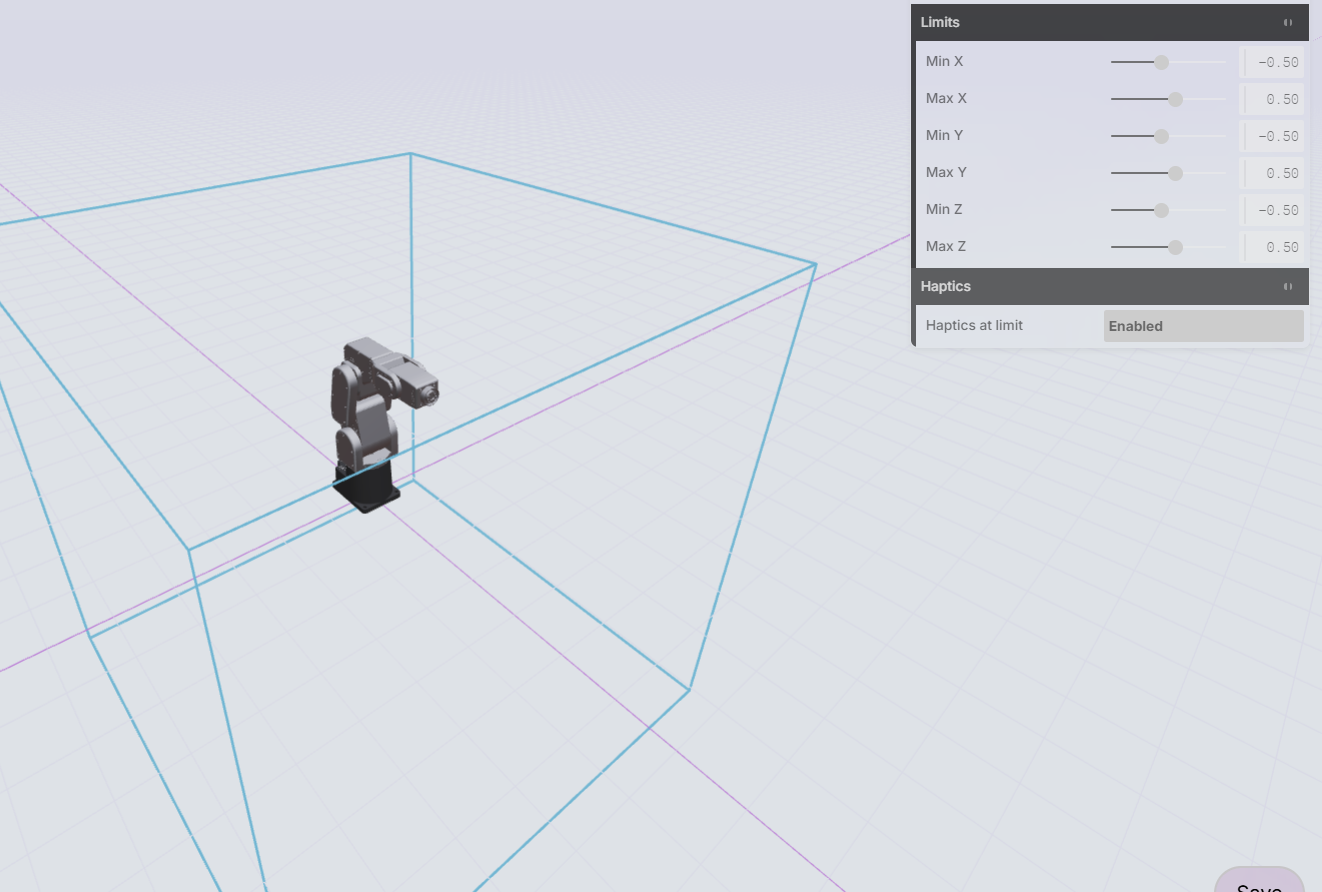
Mecademic 로봇 플러그인은 이 작업 공간의 제한 설정에 1cm를 더합니다. 따라서 Mecademic 컨트롤러는 다음과 같은 경우 이러한 제한을 적용하게 됩니다. HARP 의 가상 제한 시스템을 사용할 수 없었습니다.
페이지를 나가기 전에 '저장' 버튼을 눌러 변경 사항을 저장하세요.
10.3 제외 구역 설정
제외 영역은 작업 공간에 배치하여 엔드 이펙터가 작업 공간 내의 물리적 객체와 충돌하는 것을 방지하는 가상 객체입니다.
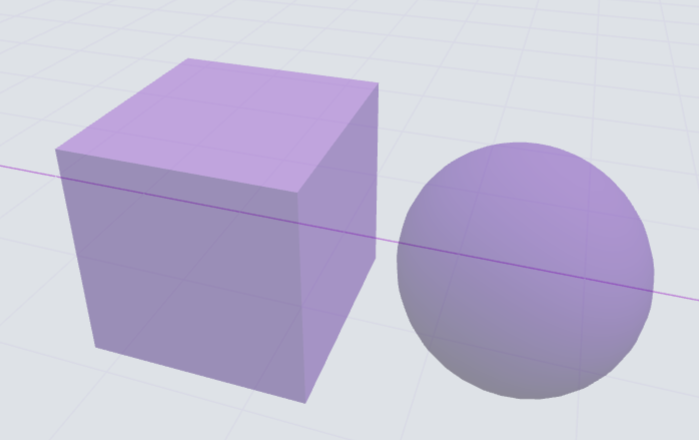
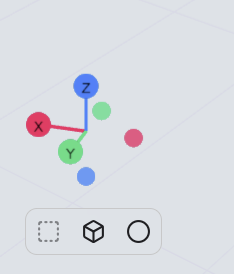
왼쪽 하단에 큐브 와 구 모양의 아이콘 두 개가 있습니다. 작업 공간에 추가하고 싶은 도형을 클릭하세요.
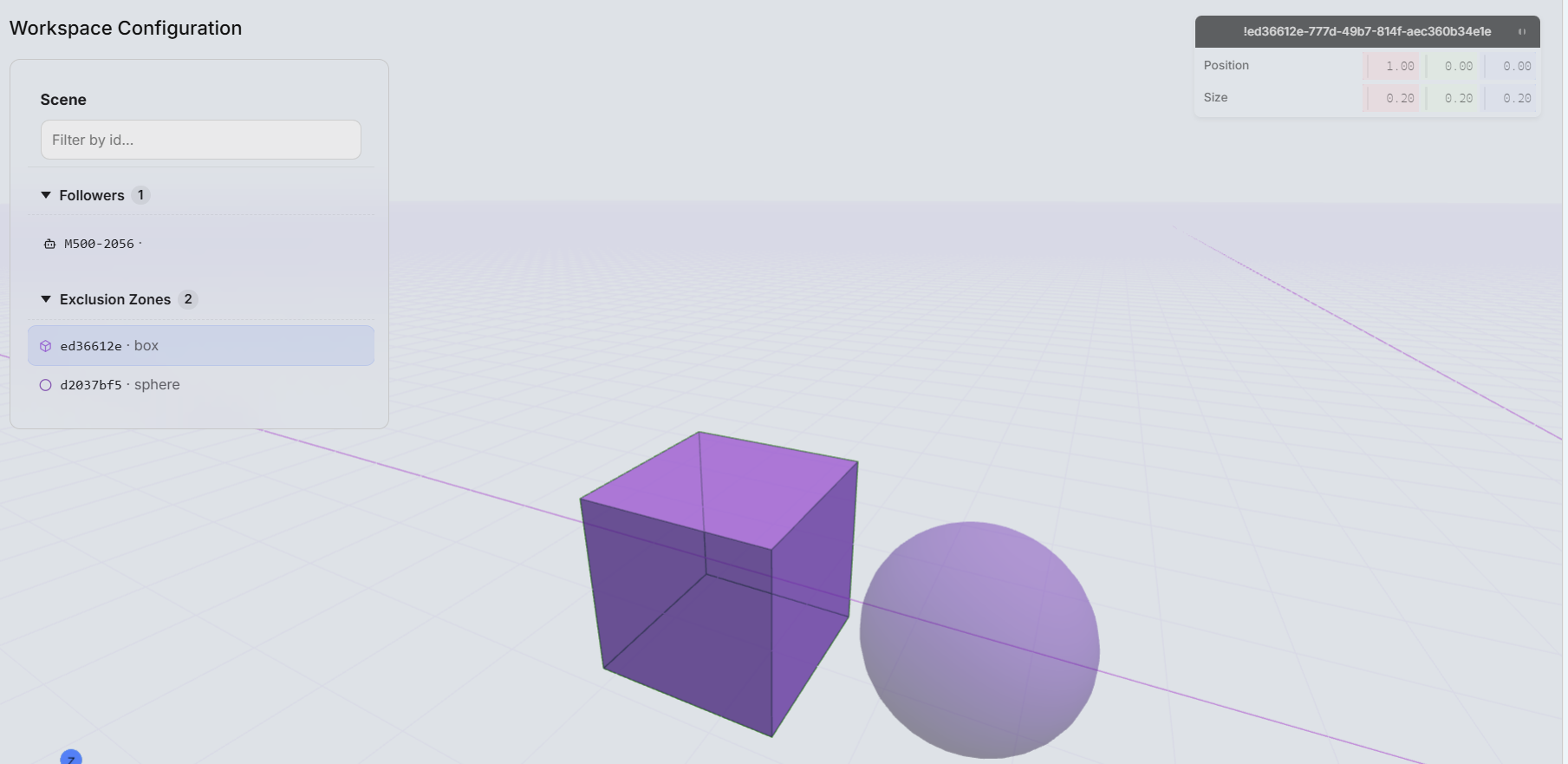
객체 목록에 새 제외 구역이 추가되었습니다.
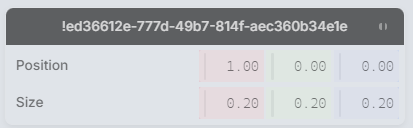
오른쪽에는 이 제외 영역에 사용할 수 있는 변수들이 표시됩니다.
큐브 위치, 길이, 너비 및 높이 설정이 있습니다.
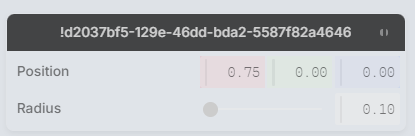
구체에는 위치와 직경 설정이 있습니다.
페이지를 나가기 전에 '저장' 버튼을 눌러 변경 사항을 저장하세요.
10.4 제외 영역 - 재생 충돌
로봇 녹음 파일을 재생하는 동안, HARP 로봇이 제외 구역을 통과하려고 하면 오류가 발생합니다. 기록된 경로 파일을 다른 프로젝트 및 다른 사용자와 공유할 수 있기 때문에, 기록된 경로가 있는 작업 공간에는 없었지만, 다른 작업 공간에는 기록된 경로에 제외 구역이 존재할 가능성이 있습니다. 이러한 이유로, HARP 파일에서 미리 내용을 읽어 엔드 이펙터의 향후 경로와 제외 영역 사이에 충돌이 발생할지 여부를 판단합니다.
사례 1: 만약 HARP 로봇의 현재 위치와 재생 파일의 시작 위치 사이에 충돌이 발생할 것으로 판단되면, 녹화된 경로에 제외 영역이 있음을 나타내는 오류를 발생시킵니다.
사례 2: 만약 HARP 이미 녹화된 경로를 재생하는 동안 충돌이 발생할 것으로 판단되면 재생을 중지하고 녹화된 경로에 제외 영역이 있음을 나타내는 오류를 발생시킵니다.