6. 명령 화면
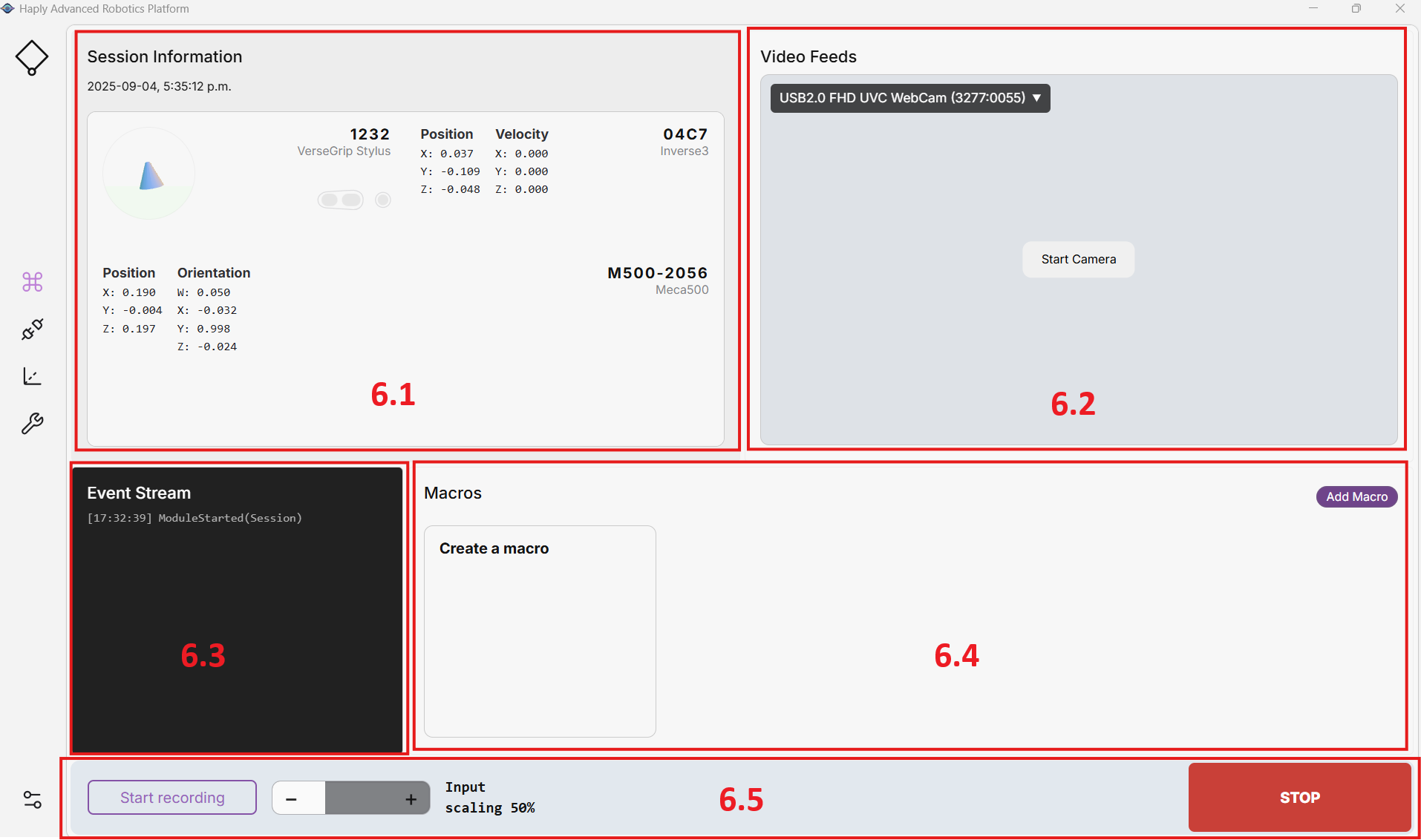
원격 조작 중 HARP 사용할 때 가장 많은 시간을 보내는 곳은 명령 화면입니다. 이 화면에는 다음 기능들이 통합되어 있습니다.
- 세션 정보
- 카메라 영상
- 이벤트 스트림
- 매크로
- 명령 모음 (정지/녹화/입력 배율 조정)
6.1 세션 정보
이 패널은 리더 (귀사)와 리더 모두에 대한 실시간 원격 측정 데이터를 제공합니다. Haply 핸들/입력)과 팔로워 (로봇):
- 핸들 방향 및 버튼 — 무선 핸들의 실시간 방향과 눌린 버튼(있는 경우)을 표시합니다. 방향 잠금 활성화/비활성화 정보도 제공합니다.
- 마우스 커서 올리기: 핸들/그립 영역 — 상세한 3D 입력 데이터(위치 및 속도)를 표시합니다.
- 로봇 팔 상태 — 실시간 로봇 위치 및 방향 정보.
- 마우스 오버: 로봇 섹션 — 관절 각도와 관절 속도를 보여줍니다.
- 로봇 팔 상태 — 실시간 로봇 위치 및 방향 정보.
- 마우스 오버: 로봇 섹션 — 관절 각도와 관절 속도를 보여줍니다.
팁
이 패널을 사용하여 어떤 구성 요소가 이동 중이며 작업 공간 내 어디에 위치해 있는지 언제든지 확인할 수 있습니다.
6.2 카메라 피드
카메라 피드 패널을 사용하면 USB 카메라의 스트림을 열고 사용 가능한 장치 중에서 선택할 수 있습니다.
- 스트리밍을 시작하고 필요에 따라 이미지를 회전 하거나 뒤집을 수 있습니다 .
- 스트림을 별도의 창으로 팝업하여 다른 디스플레이에서 최대화할 수 있습니다.
6.3 이벤트 스트림
이벤트 스트림 패널은 세션 활동, 경고 및 오류에 대한 실시간 로그를 제공합니다.
- 문제, 충돌 또는 예상치 못한 로봇 동작을 진단하는 데 사용하십시오.
- 녹화된 세션을 검토할 때 세션 정보의 타임스탬프 와 함께 확인하십시오.
6.4 매크로
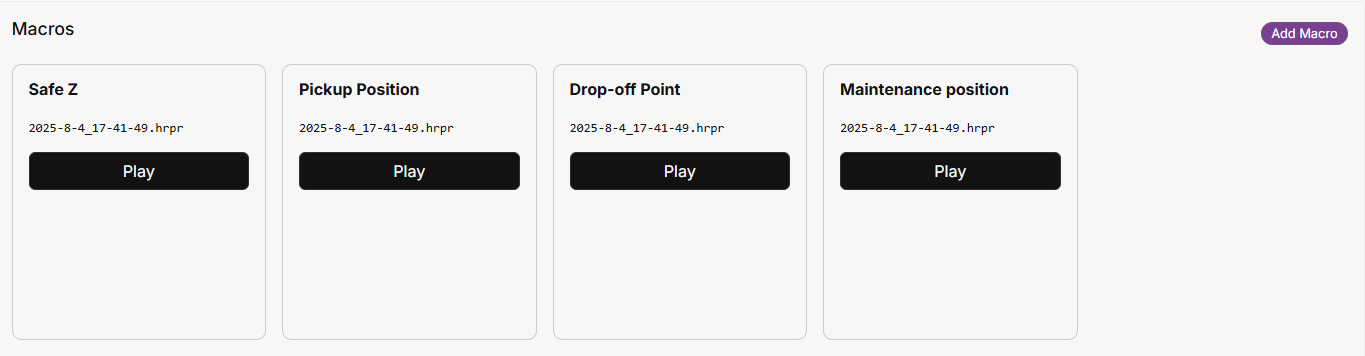
매크로를 사용하면 녹화된 동작을 명령 화면에서 직접 실행할 수 있습니다.
- 매크로를 클릭하여 편집 하거나 삭제할 수 있습니다 (예: 녹화된 파일을 교체하거나 이름을 업데이트).
- 오른쪽의 '매크로 추가 '를 사용하여 새 버튼을 추가하세요. 이 버튼은 프로젝트에 저장되고 사용할 때마다 불러와집니다.
- 매크로의 재생 버튼을 누르면 실행 전에 확인 메시지가 표시됩니다(실수로 활성화되는 것을 방지하는 안전 장치).
6.5 명령 모음
현재 세션에서 제어하는 항목은 다음과 같습니다.

- 정지 — 오른쪽의 큰 정지 버튼을 누르면 세션 상호 작용이 즉시 중단됩니다. 키보드에서 Esc 키 를 누르면 정지 버튼이 실행됩니다.
팁
키보드의 ESC 키를 누르면 정지 버튼도 작동합니다.
- 입력 스케일링 — 팔로워가 리더를 기준으로 얼마나 멀리 이동할지 설정합니다.
- 100% : 리더 5cm → 팔로워 5cm
- 50% : 선두 5cm → 후행 2.5cm
팁
새로운 로봇이나 도구를 처음 작동할 때는 낮은 입력값부터 시작하여 자신감이 생기면 점차 높여가십시오.
- 축 잠금 — 키보드에서 " X ", " Y " 및/또는 " Z " 키를 눌러 로봇의 모든 축을 잠글 수 있습니다. 키보드에서 " Shift + X ", " Shift + Y " 및/또는 " Shift + Z " 키를 눌러 로봇의 방향 축을 잠글 수 있습니다.

- 녹화 — 녹화 시작을 클릭하면 운영 중 팔로워 데이터가 캡처됩니다. 녹화 종료를 클릭하면 녹화된 파일이 프로젝트 폴더 구조에 저장됩니다.
녹화 중

- 매크로 재생 중 — 일시 정지 버튼을 사용하여 매크로 재생을 일시 중지하거나 종료할 수 있습니다. (일시 정지 버튼을 눌러도 바로 이어서 실행 중인 명령은 중단되지 않습니다.)
매크로 재생 중

일시 정지

- 도끼 잠금 해제 — 안전을 위해, HARP 원격 조작에서 주요 초점 창이 아닌 경우, 로봇 축의 움직임이 고정되어 로봇의 모든 움직임이 방지됩니다.