Inverse Unity Package 시작하기
이 가이드에서는 기본적인 설정과 간단한 예제를 통해 ‘Haply Inverse Unity Package’의 기본적인 사용법을 설명합니다. 패키지 설치, 햅틱 리그 설정, 힘 제어 및 위치 제어를 위한 간단한 스크립트 작성에 대해 다룹니다.
자세한 설명이나 고급 기법에 대해서는튜토리얼을참고해 주세요.
버전 지원
- Unity 2021.3.x LTS: 지원 대상
- Unity 2022.1.x LTS: 지원 대상
- Unity 6000.x LTS: 지원 대상
- Haply Inverse SDK: 3.1.0 이상
전제 조건
- Haply Inverse SDK 버전 3.1.0 이상을 설치해 주십시오.
- Haply Inverse Service가 정상적으로 작동하는지 확인해 주십시오.
- 씬을 실행하기 전에,Inverse3 와 VerseGrip 장치가 연결되어 있고 보정이 완료되었는지 확인하십시오.
이 패키지는Inverse3 에 대한 지원을 강화하기 위해 지속적으로 개발되고 있습니다. 지원, 피드백 또는 요청 사항이 있으시면문의해 주시기 바랍니다.
설치
Inverse Unity 패키지는 Unity의 Scoped Registry에서 다운로드할 수 있습니다. 패키지를 통합하려면 다음 단계를 따르십시오.
-
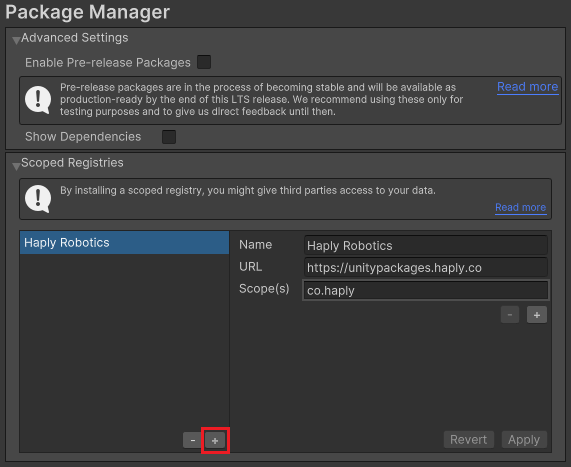
‘편집 > 프로젝트 설정 > 패키지 관리자’를 엽니다. 다음 내용을 입력하여 새로운 Scoped Registry를 추가합니다.
- 이름:
Haply Robotics - URL:
https://unitypackages.haply.co - 범위:
co.haply
- 이름:
-
창 > 패키지 관리자 을 열고,추가 + 버튼을 클릭하여,이름으로 패키지 추가 을 선택합니다.
co.haply.inverse라고 입력하고,추가 을 클릭합니다.
설치가 완료되면 패키지 관리자에 Inverse 패키지가 표시됩니다.
햅틱 리그 설정
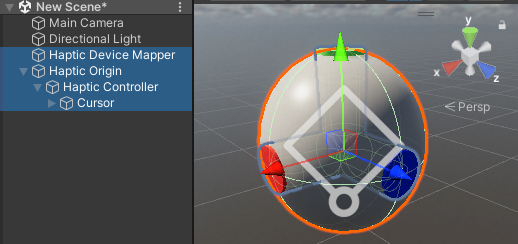
햅틱 리그를 생성하려면GameObject > Haply Inverse > Haptic Rig (one hand) 로 이동합니다. 이 작업을 통해Inverse3 컨트롤러와 VerseGrip이 포함된 완전한 환경이 구성됩니다.
이 장면에는 다음 내용이 포함됩니다.
- Haptic Device Mapper: Haply Inverse Service를 사용하여 장치 할당을 관리합니다.
- 햅틱 오리진: 씬 내에서 햅틱 설정의 크기 조정 및 배치를 수행합니다.
- 햅틱 컨트롤러: Inverse3VerseGrip의 장치 데이터를 기반으로 커서의 힘 또는 위치를 제어합니다.
- 커서: 씬을 표시하기 위해Inverse3 커서와 VerseGrip 커서 컴포넌트를 포함합니다.
패키지 구성 요소에 대한 자세한 내용은‘Global Architecture’ 문서 페이지를참조하십시오.
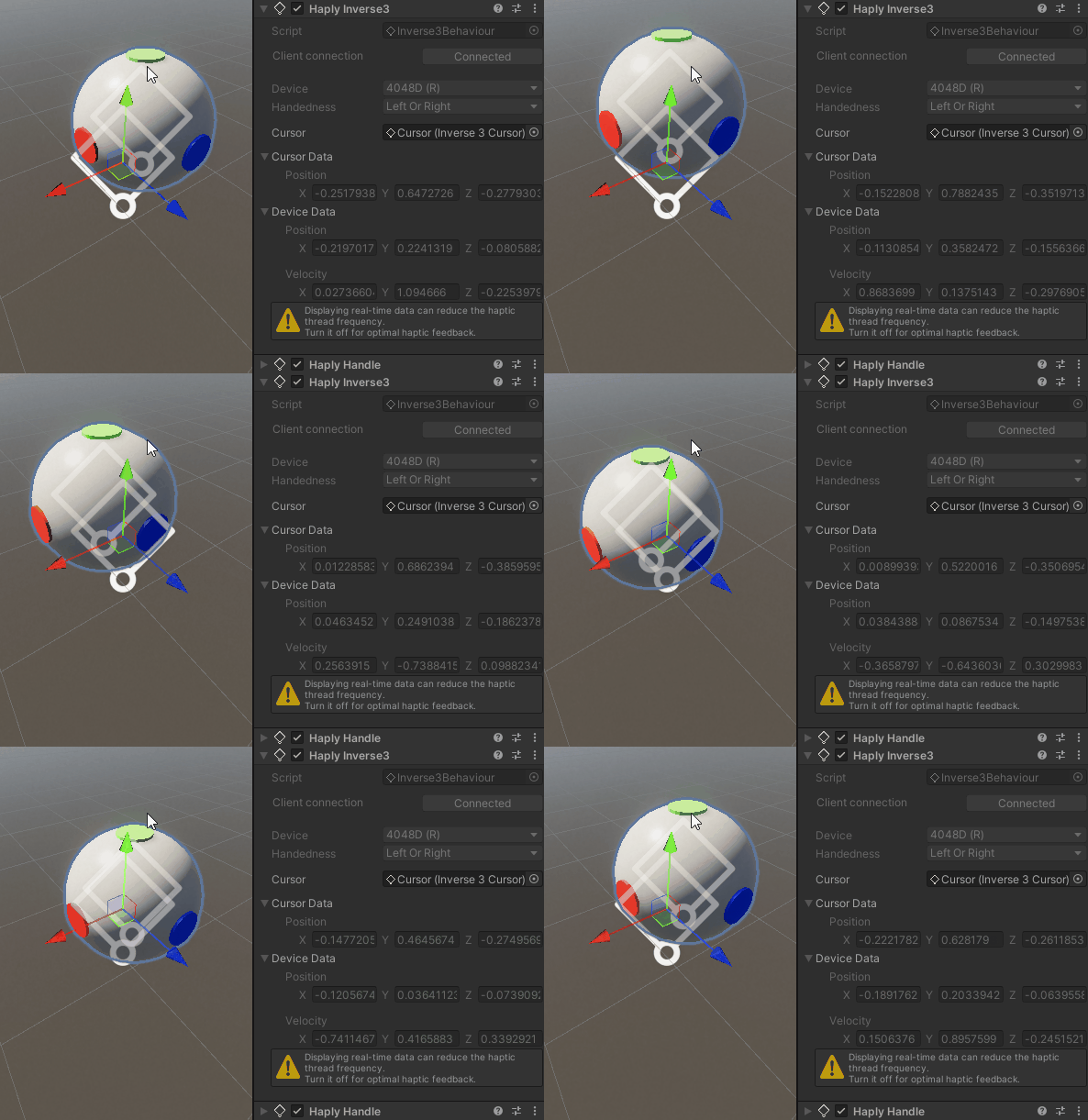
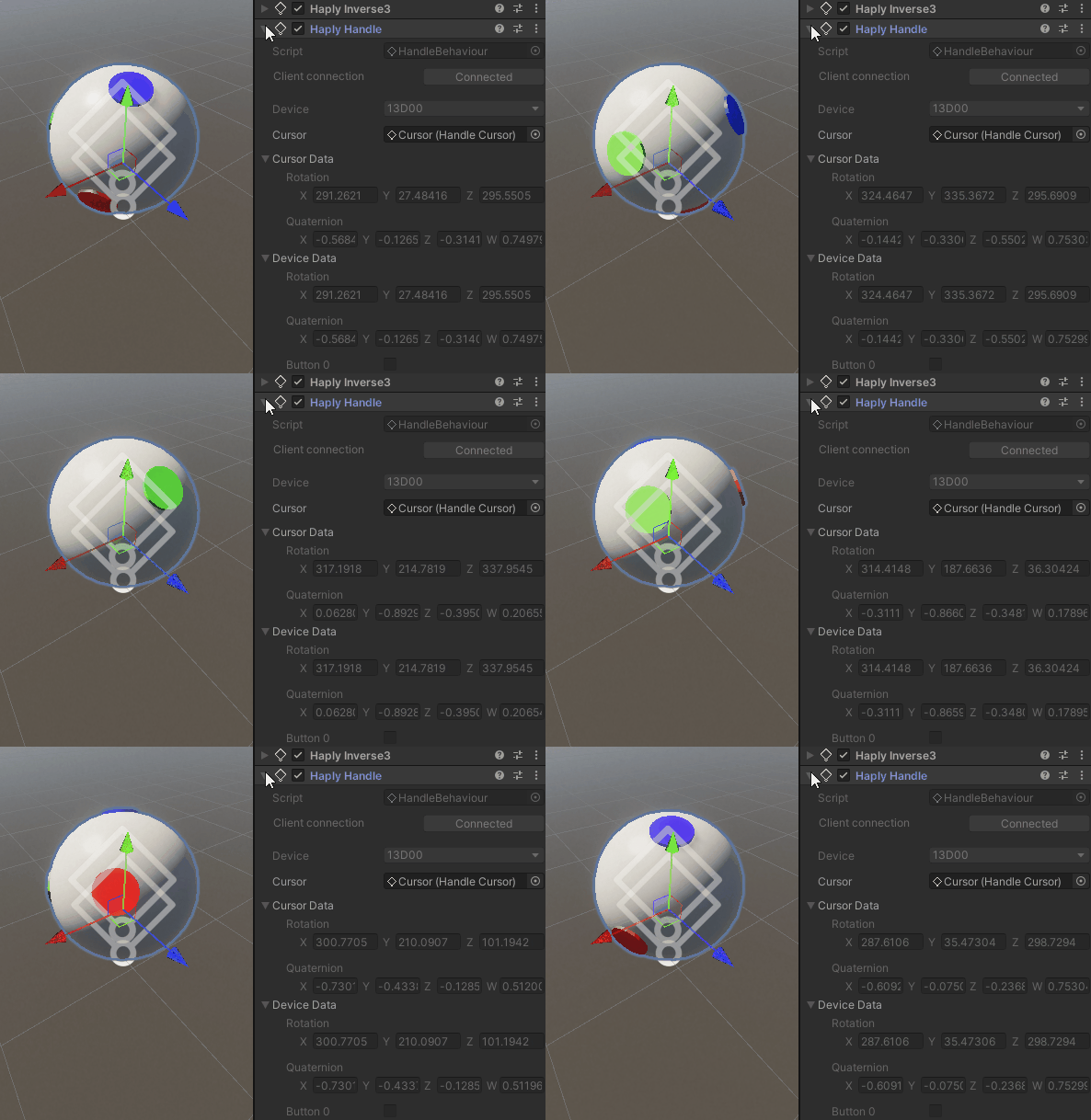
플레이 모드에서는 구체가 Inverse3 커서와 VerseGrip의 방향에 맞춰 이동 및 회전합니다.
토크 제어 모드
ForceControl.cs C# 스크립트를 작성하고,햅틱 오리진 GameObject에 부착합니다.
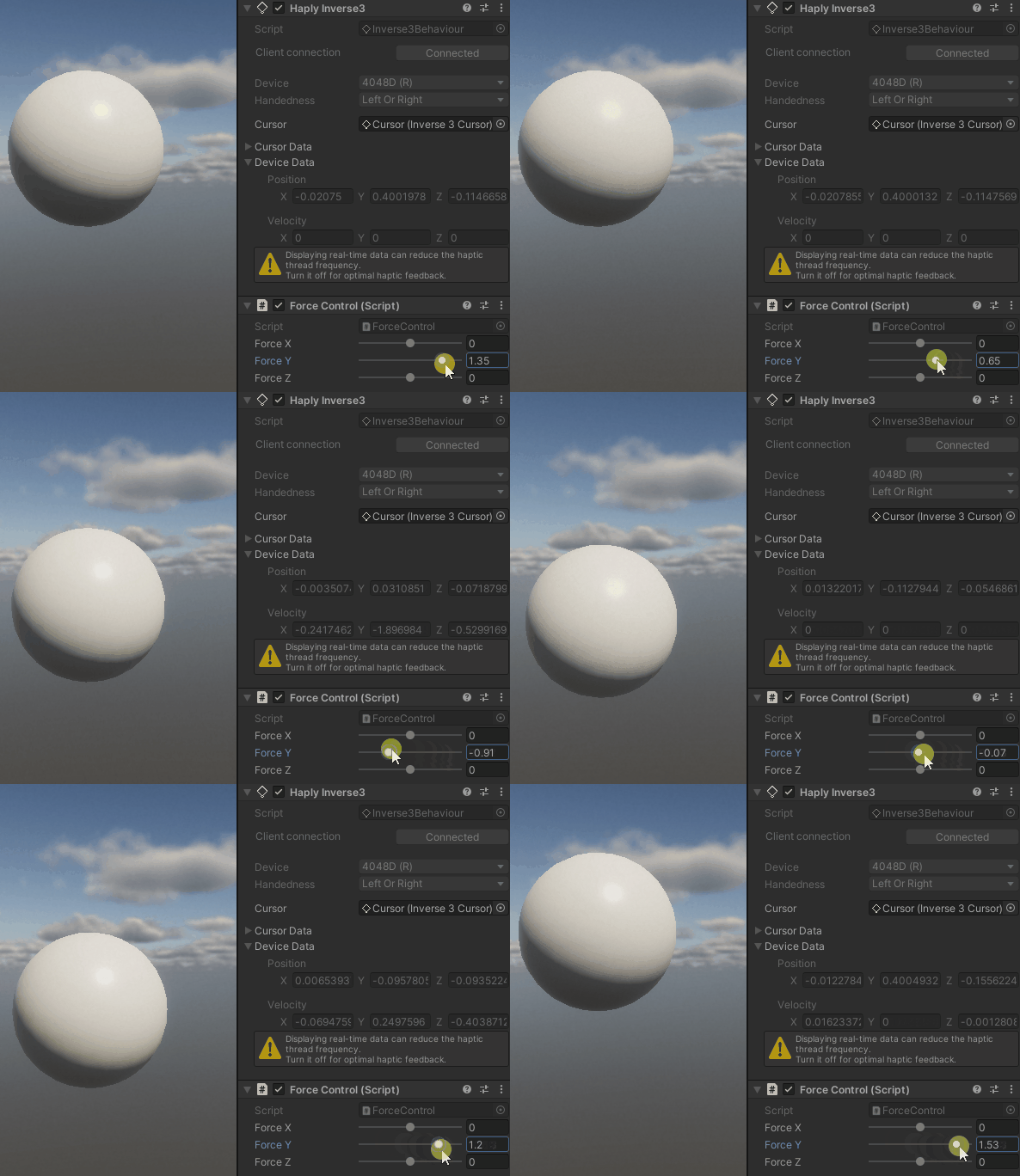
이 스크립트를 사용하면 인스펙터의 슬라이더를 통해 Inverse3 장치에 힘을 가할 수 있습니다.
using Haply.Inverse;
using UnityEngine;

public class ForceControl : MonoBehaviour
{
    [Range(-2, 2)]
    public float forceX;
    [Range(-2, 2)]
    public float forceY;
    [Range(-2, 2)]
    public float forceZ;

    private Inverse3 _inverse3;

    private void Awake()
    {
        _inverse3 = GetComponentInChildren<Inverse3>();
    }

    protected void OnEnable()
    {
        _inverse3.DeviceStateChanged += OnDeviceStateChanged;
    }

    protected void OnDisable()
    {
        _inverse3.DeviceStateChanged -= OnDeviceStateChanged;
        _inverse3.Release();
    }

    private void OnDeviceStateChanged(object sender, Inverse3EventArgs args)
    {
        var inverse3 = args.DeviceController;
        inverse3.SetCursorLocalForce(new Vector3(forceX, forceY, forceZ));
    }
}

스크립트 설명
-
forceX, Y, Z: 슬라이더로 조절할 수 있는 힘 벡터의 성분입니다. 힘은,CursorSetForce메서드에 전달되기 전에 안전한 범위 내에 포함되도록 제한됩니다. 또는 표준Vector3필드를 사용할 수도 있습니다. -
Awake(): 현재 GameObject 또는 그 자식 객체에서 Inverse3 컴포넌트를 가져옵니다. -
OnEnable():Awake메서드 호출 후, 그리고 스크립트가 활성화될 때마다, 햅틱 업데이트를 통해OnDeviceStateChanged콜백을 별도의 스레드에서 등록합니다. -
OnDisable(): 스크립트가 비활성화되거나 애플리케이션이 중지되면 콜백 등록을 해제하고 전원을 재설정합니다. -
OnDeviceStateChanged: 인스펙터 창에서force벡터를 가져온 다음,CursorSetForce메서드를 사용하여 Inverse3 로 전달합니다.중요: 이 콜백은 1kHz에서 8kHz 사이의 높은 주파수로 햅틱 스레드에서 호출됩니다. 이 콜백 내의 모든 코드를 충분히 최적화하는 것이 매우 중요합니다.
사용 방법
플레이 모드로 들어가기 전에 커서를 누르고 있는지 확인하십시오. 기기는 녹색 표시등으로 표시되는 ‘Force Control’ 상태로 전환됩니다. 그 후, 슬라이더를 사용하여 힘의 출력을 조절하고 기기 작업 공간 내에서 조작할 수 있습니다.
힘을 조절하면 ‘ Inverse3 ’가 움직입니다. 작업 공간에 장애물이 없는지 확인하고, 반드시 커서를 계속 누르고 계십시오. 안전 관련 지침에 대해서는‘안전한 사용’ 관련 문서를참조하십시오.
위치 제어 모드
마찬가지로, 기기의 위치를 제어하기 위한 PositionControl.cs C# 스크립트를 작성하고,햅틱 오리진 GameObject에 부착합니다.
using Haply.Inverse;
using UnityEngine;

public class PositionControl : MonoBehaviour
{
   [Range(-0.1f, 0.1f)]
   public float positionX;
   [Range(-0.1f, 0.1f)]
   public float positionY;
   [Range(-0.1f, 0.1f)]
   public float positionZ;

   private Inverse3 _inverse3;

   private void Awake()
   {
     _inverse3 = GetComponentInChildren<Inverse3>();
   }

   protected void OnEnable()
   {
     _inverse3.DeviceStateChanged += OnDeviceStateChanged;
   }

   protected void OnDisable()
   {
     _inverse3.DeviceStateChanged -= OnDeviceStateChanged;
     _inverse3.Release();
   }

   private void OnDeviceStateChanged(object sender, Inverse3EventArgs args)
   {
     var inverse3 = args.DeviceController;
     inverse3.SetCursorLocalPosition(inverse3.WorkspaceCenterLocalPosition + new Vector3(positionX, positionY, positionZ));
   }
}
ForceControl 스크립트나 장치를 제어하는 기타 스크립트가 비활성화되어 있는지 확인하십시오.

앞서 예시와 마찬가지로:
- 재생 모드에서 슬라이더를 사용하여 위치 을 조정하려면,
positionX, Y, and Z을(를) 사용합니다.선택한
Range(-0.1, 0.1)는 대략 도달 가능한 최대 위치에 해당합니다. Awake메서드는 Inverse3 컴포넌트를 가져옵니다.OnEnable메서드는,Awake메서드 호출 후, 그리고 스크립트가 활성화될 때마다, 햅틱 업데이트를 통해OnDeviceStateChanged콜백을 별도의 스레드에서 등록합니다.OnDisable이 메서드는 스크립트가 비활성화되거나 애플리케이션이 중지될 때 콜백 등록을 해제하고 전원을 재설정합니다.
다만, 다음과 같은 차이점이 있습니다:
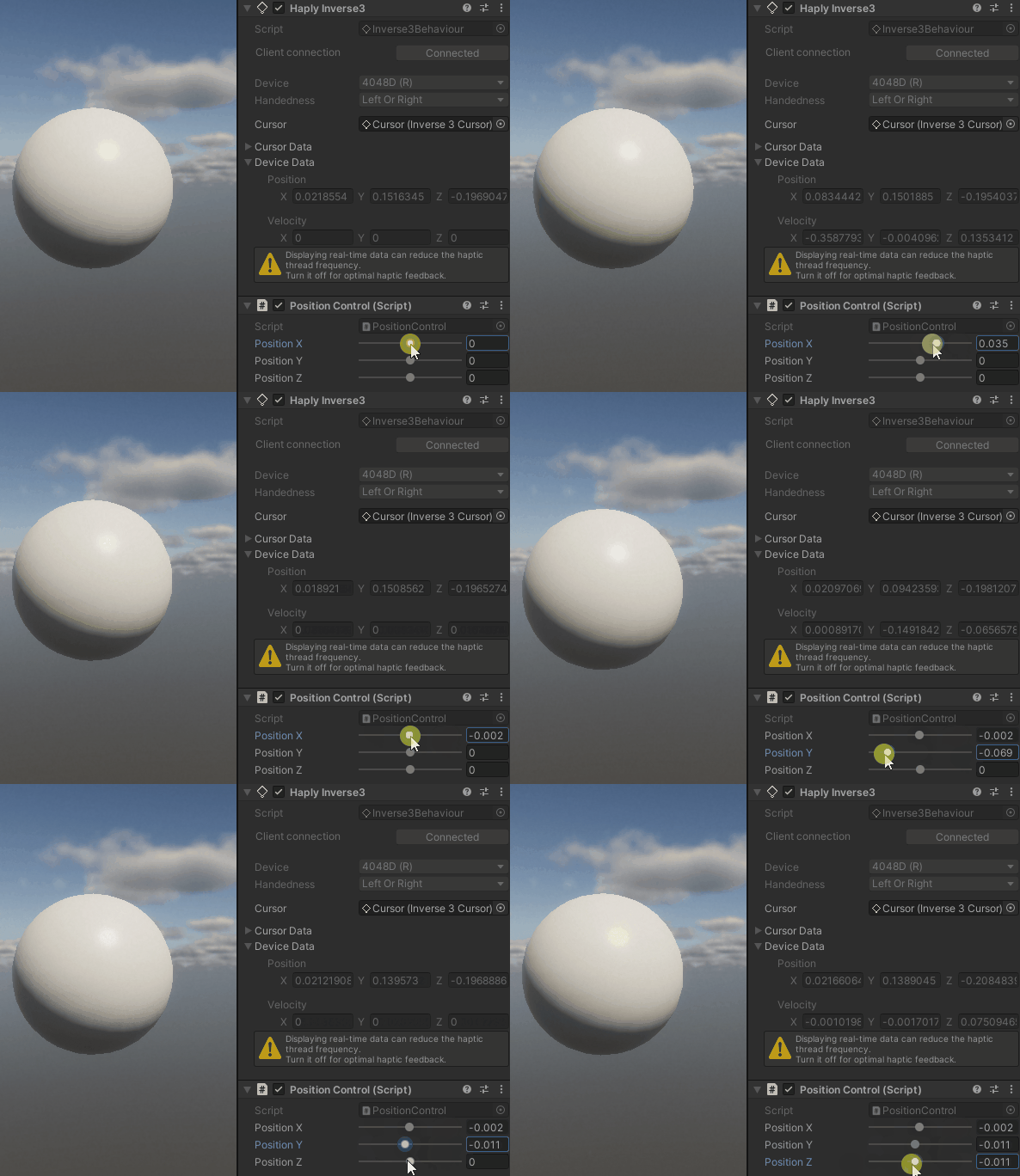
OnDeviceStateChanged콜백은 각 촉각 프레임마다, 인스펙터 창에서 위치 벡터를 가져와 이를WorkspaceCenterLocalPosition이에 더해,CursorSetLocalPosition메서드를 사용하여 Inverse3 로 전송합니다.
재생 모드로 들어가기 전에 커서를 중심 위치 근처에 두십시오. 장치가 위치 제어 상태(파란색 표시등으로 표시됨)로 전환되어야 합니다. 그 후, 슬라이더를 사용하여 위치 출력을 조정하면 장치의 작업 공간을 확인할 수 있습니다.
위치를 조정하면 ‘ Inverse3 ’가 움직입니다. 작업 공간에 귀중품이 없는지 확인하고, 반드시 커서를 계속 누르고 계십시오. 자세한 내용은‘안전한 사용법’ 관련 글을 참조하십시오.